

Rychlý postup
- Připravte vlastní šablonu testů podle typu zařízení a účelu diagnostiky.
- Ve stanici označte zařízení, pro která je operace určená. Před spuštěním ověřte jejich identitu i připojení.
- Spusťte vybranou dostupnou hromadnou operaci a sledujte stav každého zařízení samostatně.
- Mazání a obnova jsou nevratné kroky. Spouštějte je jen se souhlasem vlastníka a po kontrole zálohy; běžná diagnostika je nevyžaduje.
Postup na obrázcích
Skutečné snímky českého rozhraní s ukázkovými daty. Vzhled se může mírně lišit podle jazyka a verze aplikace.
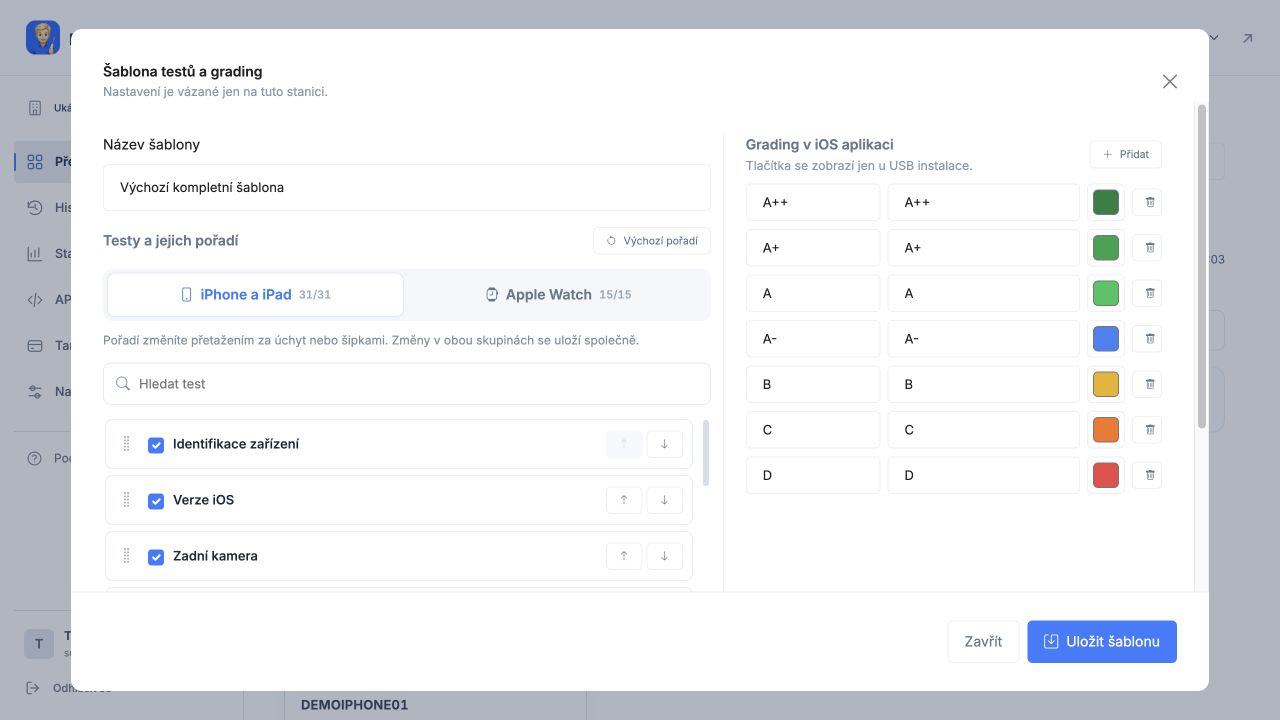
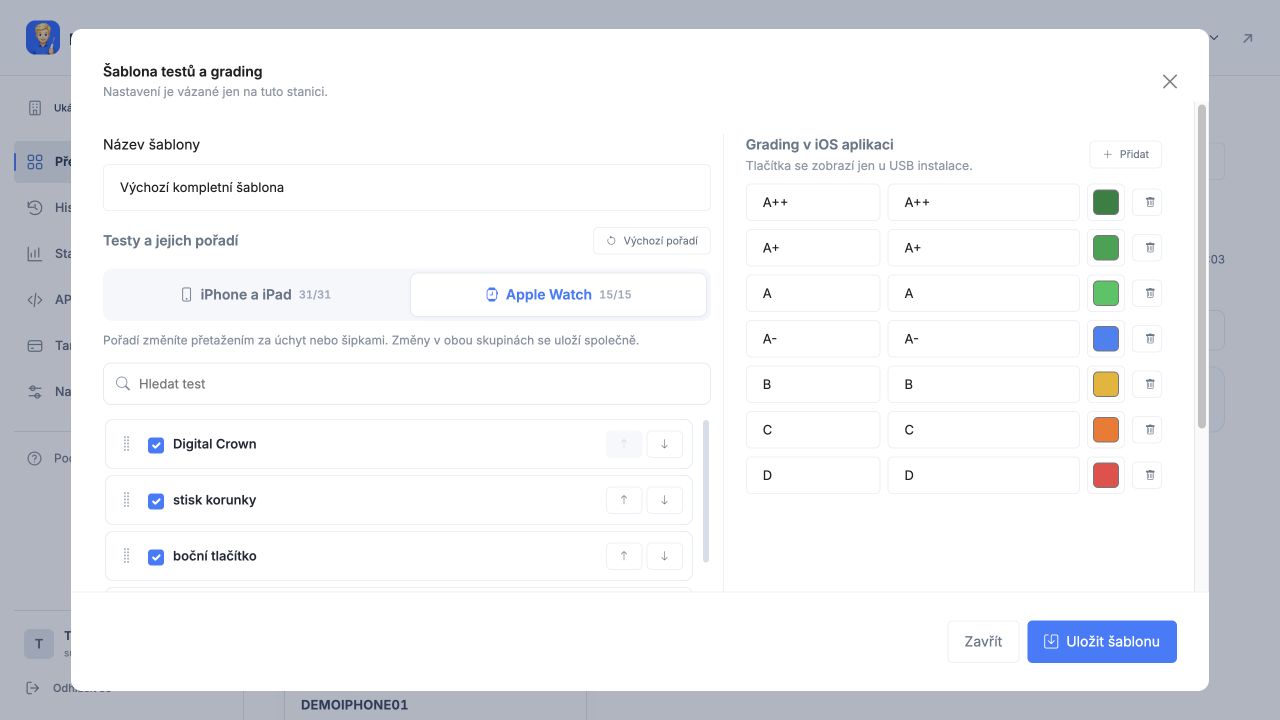
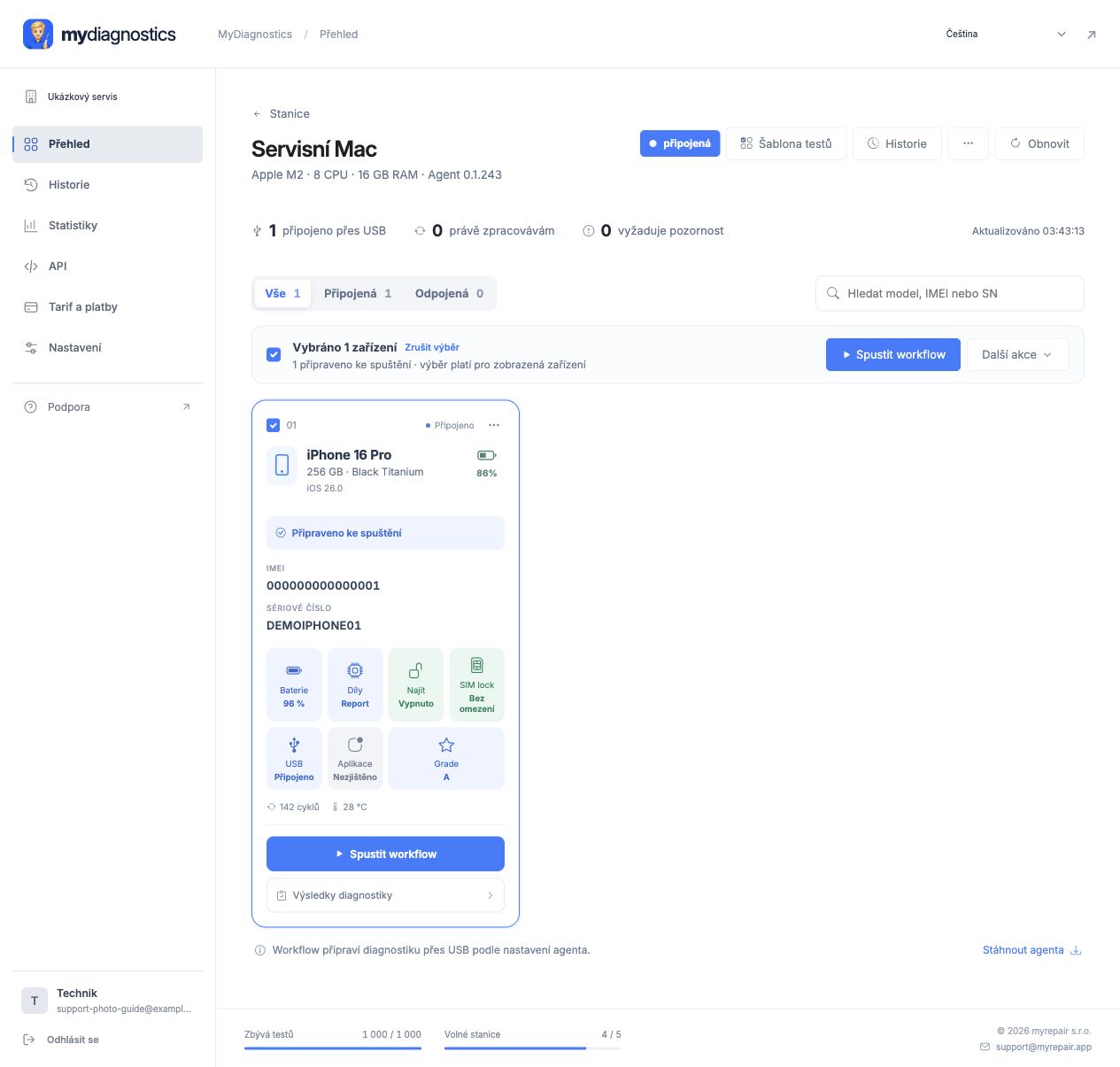
Jak navrhnout použitelnou šablonu
Šablonu stavte podle účelu diagnostiky. Příjem zařízení, kontrola po opravě a výkup mohou vyžadovat jiné sady testů. Pojmenujte ji tak, aby kolegové poznali zamýšlené použití, a vyberte testy podporované cílovými zařízeními. Povinné kroky odlište od doplňkových kontrol v interním postupu. Než šablonu začne používat celý tým, ověřte ji na jednom reprezentativním zařízení a zkontrolujte, zda výsledek odpovídá očekávání.
Příprava více připojených zařízení
Označení zařízení proveďte až po kontrole jejich identity. Stejný model nebo barva nestačí; porovnejte dostupné sériové číslo, IMEI či další identifikátor se zakázkou. U většího počtu telefonů si sjednoťte rozložení kabelů a označení na pracovním stole. Připojení více zařízení neznamená, že všechny mají stejné podmínky, verzi systému nebo dostupné testy. Před spuštěním proto zkontrolujte i dostupnost stanice a fyzické USB spojení.
Sledování jednotlivých průběhů
Hromadné spuštění vyhodnocujte po jednotlivých telefonech. Jedno zařízení může čekat na potvrzení důvěry, jiné na interaktivní test a další už může být hotové. Neodpojujte celou skupinu jen podle stavu jedné karty. Při potížích oddělte konkrétní telefon a ověřte kabel nebo potřebnou interakci. Opakujte jen nezbytné kroky a při opětovném spuštění berte v úvahu aktuální měsíční limit diagnostik svého účtu.
Změny šablon a závěrečná kontrola
Před předáním zkontrolujte výsledek každého vybraného zařízení. Změníte-li šablonu, domluvte s týmem, od kdy se nový postup používá; výsledky různých sad testů nemusí být přímo srovnatelné. Automatická příprava a běžná diagnostika nevyžadují vymazání uživatelských dat. Pokud jiné dostupné workflow zahrnuje obnovu nebo mazání, řešte jej samostatně s oprávněným vlastníkem a po kontrole zálohy. Volbu takové operace nezaměňujte za obvyklý test zařízení.
Postup se může mírně lišit podle verze aplikace a systému.
Všechny návodyPotřebujete s něčím pomoci?
Free zahrnuje veřejné návody, osobní technická podpora je součástí placených tarifů. Napište na support@myrepair.app. Uveďte název firmy, model zařízení, verzi systému a krok, u kterého jste se zastavili. Neposílejte hesla, přístupové tokeny ani párovací kódy.