

بدء سريع
- Check device power, screen unlock and the data cable. Try another USB port without a hub.
- أكد الثقة على الجهاز إذا لزم الأمر، ثم حدّث قائمة الأجهزة في المحطة الإلكترونية.
- تحقق من تشغيل وكيل Mac وتوصيله بالشركة الصحيحة. تحقَّق من اتصال الإنترنت والتحديثات.
- إذا استمرت المشكلة، قم بتسجيل الوقت والطراز وإصدار النظام وأعد سجلًا بدون معلومات حساسة. أرسل هذه التفاصيل إلى support@myrepair.app.
لقطات شاشة خطوة بخطوة
لقطات شاشة فعلية للواجهة الإنجليزية مع بيانات تجريبية. قد يختلف المظهر قليلاً حسب إصدار التطبيق.

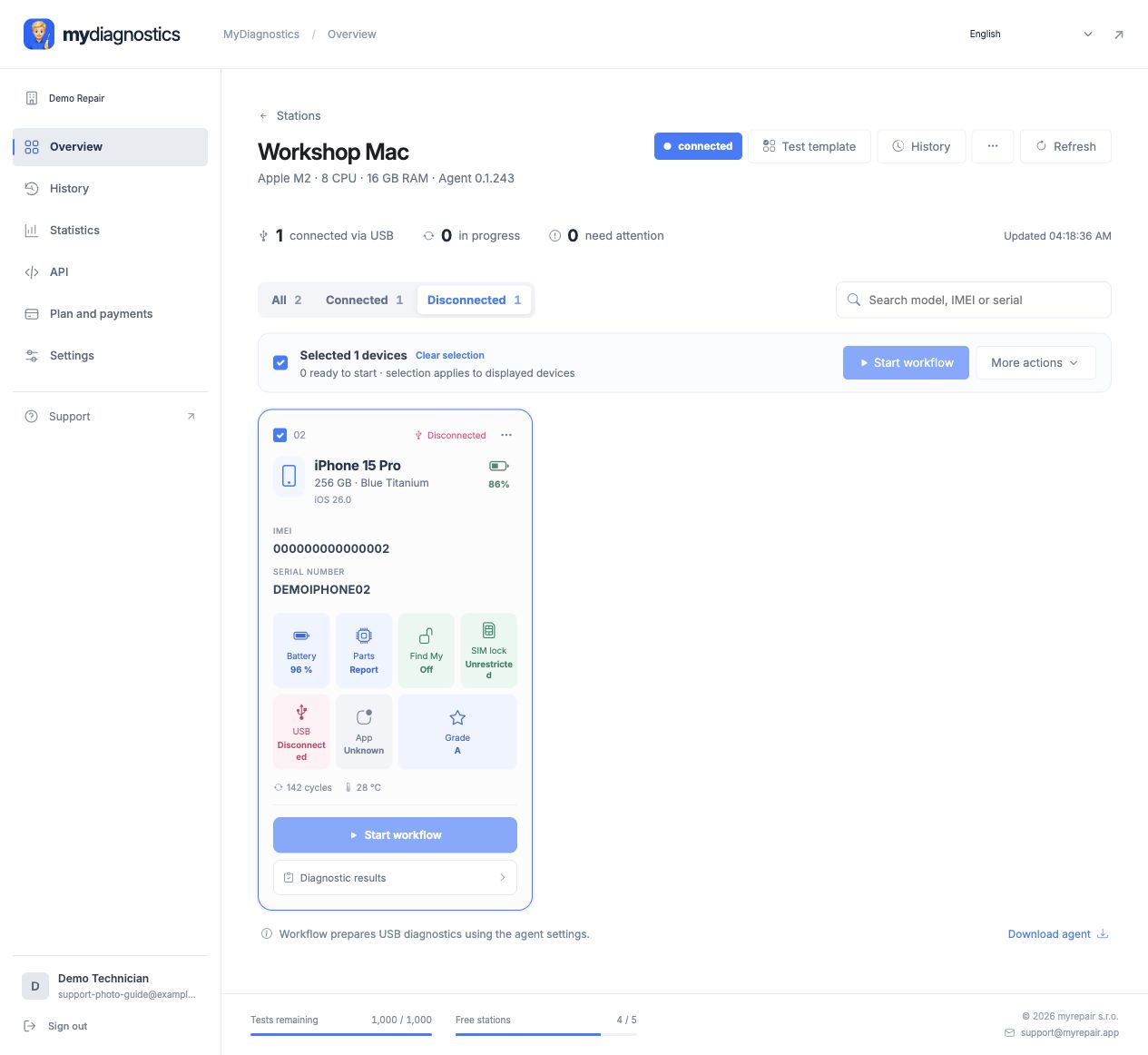
حدد مكان توقف الاتصال
فرّق بين محطة مفقودة وهاتف مفقود. إذا كان جهاز Mac غير موجود في Workspace، تحقق أولاً من العميل والاتصال بالإنترنت. إذا كانت المحطة متاحة لكن الهاتف مفقود، ركز على USB وحالة الجهاز. تحقق من الشركة والمحطة. غير شيئًا واحدًا في كل مرة وسجل النتيجة؛ التغييرات المتزامنة تصعب التشخيص.
كابل USB، المنفذ وثقة الكمبيوتر
الشحن لا يؤكد وجود اتصال بيانات يعمل. جرب كابل بيانات معروف يعمل متصلًا مباشرة بالماك بدون موزع. افتح الجهاز وتأكد من ثقة هذا الكمبيوتر إذا طُلب منك. تحقق هل يظهر iPhone أو iPad في Finder. إذا لم يتعرف الماك نفسه عليه، أصلح الاتصال أولاً؛ تحديث صفحة الويب لا يصلح كابلًا تالفًا.
انقطاعات المحطة أو نقل النتائج
أبقِ جهاز Mac مستيقظًا والعميل قيد التشغيل. تحقق من الوصول للإنترنت وقيود شبكة الشركة. حدث Workspace وقارن حالة المحطة مع العميل المحلي. استخدم رمز اقتران جديد منتهي الصلاحية وتحقق من حسابك إذا تم اختيار شركة خاطئة. اتبع معالج التحديث المتوفر؛ لا تعطّل macOS أو حماية الشبكة فقط لمحاولة الاتصال.
ماذا ترسل للدعم
وصف الخطوة الأخيرة الناجحة بدقة. اذكر اسم الشركة، نموذج الجهاز، نسخ النظام وmacOS، وقت الخطأ وهل يرى Finder الجهاز. قدم الخطأ أو سجلًا مع إزالة البيانات الحساسة. اذكر إذا تم اختبار كابل ومنفذ آخرين وإذا كان الجهاز المتأثر واحدًا أو عدة. لا ترسل كلمات المرور، رموز الاقتران أو رموز المحطة الدائمة أبدًا.
وثائق Apple الرسمية
قد تختلف الخطوات قليلاً حسب التطبيق وإصدار نظام التشغيل.
كل الأدلةهل تحتاج مساعدة؟
الخطة المجانية تشمل الأدلة العامة؛ الدعم الفني الشخصي مشمول في الخطط المدفوعة. راسل support@myrepair.app مع اسم شركتك، طراز الجهاز، إصدار النظام والخطوة التي توقفت عندها. لا ترسل كلمات المرور، رموز الوصول أو رموز الاقتران.