

Коротка інструкція
- Перевірте живлення, розблокування й кабель. Спробуйте інший USB-порт без хаба.
- Підтвердьте довіру до комп’ютера й оновіть список пристроїв.
- Перевірте агента, правильну компанію, інтернет і оновлення.
- Якщо проблема залишається, підготуйте час помилки, модель, версію системи та журнал без конфіденційних даних. Напишіть на support@myrepair.app.
Покроково на знімках
Справжні знімки англійського інтерфейсу з демонстраційними даними. Вигляд може дещо відрізнятися залежно від мови та версії застосунку.

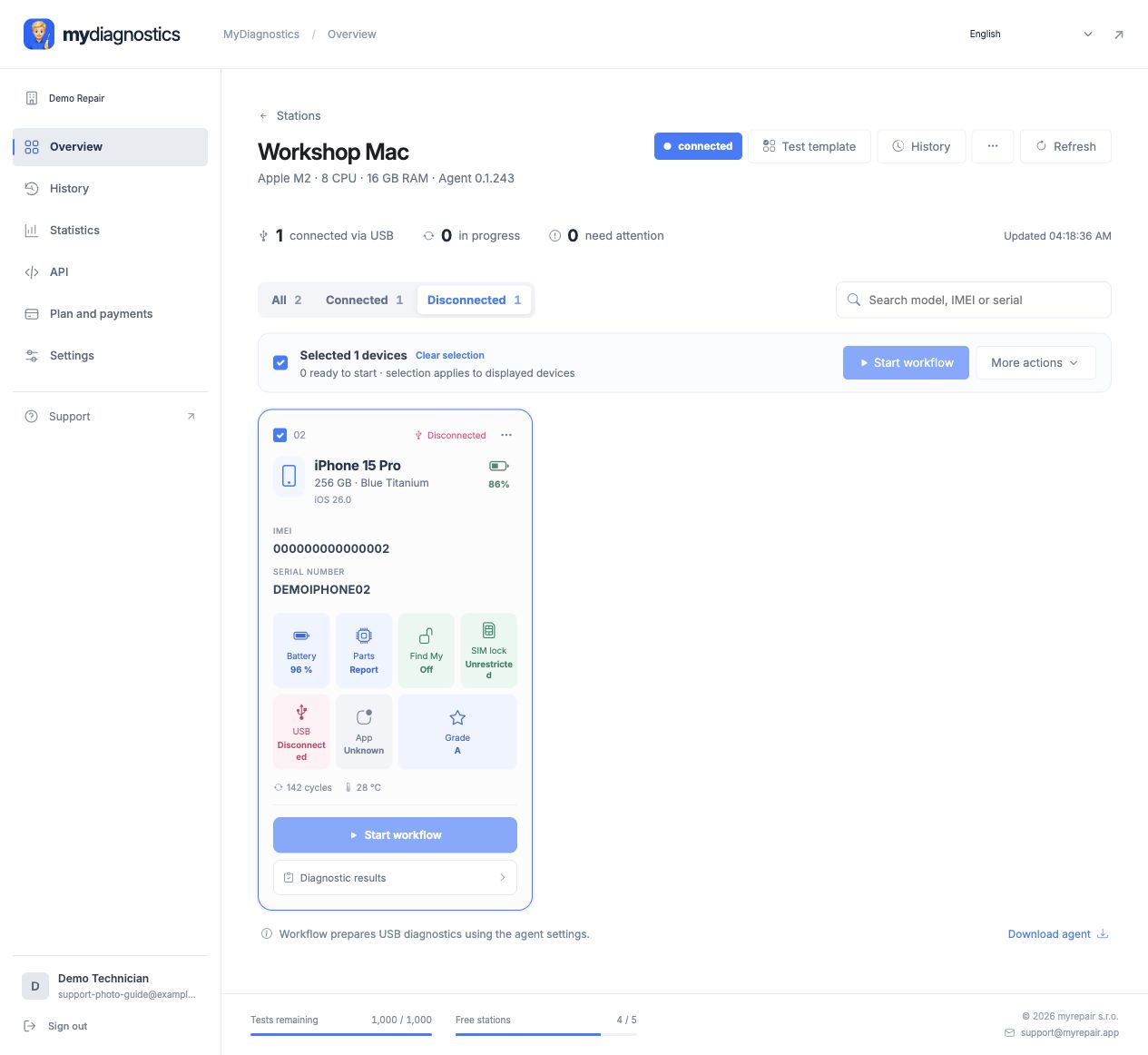
Визначте, де перервався зв’язок
Спочатку відрізніть відсутню станцію від відсутнього телефону. Якщо робочий простір не показує доступний Mac, почніть з агента та інтернету. Якщо станція доступна, але телефону немає, перевіряйте USB-з’єднання та стан пристрою. Також перевірте правильну компанію й вибрану станцію. Змінюйте по одному параметру та записуйте результат. Одночасна заміна кількох складових ускладнює пошук справжньої причини проблеми.
USB-кабель, порт і довіра комп’ютеру
Заряджання телефону не підтверджує передачу даних. Спробуйте перевірений кабель даних і пряме підключення до Mac без концентратора. Розблокуйте пристрій і за потреби підтвердьте довіру комп’ютеру. Для перевірки системного з’єднання подивіться також, чи видно iPhone або iPad у Finder. Якщо навіть Mac не розпізнає пристрій, спочатку виправте це з’єднання. Оновлення вебсторінки не усуне несправність кабелю.
Відключення станції чи передачі результатів
Перевірте, що Mac не спить, а агент продовжує працювати. Перевірте інтернет і можливі обмеження корпоративної мережі. Оновіть огляд і порівняйте стан станції з локальною роботою агента. Прострочений код замініть новим; за неправильної компанії перевірте обліковий запис. Оновлення виконуйте за доступним майстром. Не вимикайте навмання захист macOS чи мережеві правила лише заради спроби примусового підключення.
Які дані допоможуть підтримці
Найкорисніший точний опис останнього успішного кроку. Укажіть компанію, модель телефону, версії його системи та macOS, час помилки й видимість у Finder. Додайте читабельне повідомлення або журнал без конфіденційних даних. Напишіть, чи перевіряли інший кабель і порт та чи проблема стосується одного або кількох пристроїв. Не надсилайте паролі, коди сполучення або постійні токени станції: для опису проблеми вони не потрібні.
Офіційна документація Apple
Кроки можуть відрізнятися залежно від версії застосунку та системи.
Усі інструкціїПотрібна допомога?
Free містить загальнодоступні інструкції; особиста технічна підтримка входить до платних тарифів. Напишіть на support@myrepair.app. Укажіть назву компанії, модель пристрою, версію системи та крок, на якому виникла проблема. Не надсилайте паролі, токени доступу чи коди сполучення.