

Коротка інструкція
- Підключіть iPhone або iPad USB-кабелем для даних, розблокуйте та підтвердьте довіру до комп’ютера.
- Оберіть пристрій у вебстанції й запустіть процес. Дотримуйтеся вказівок на обох екранах.
- Завершіть інтерактивні тести. Apple Watch передає результати через спарований iPhone; тести Apple Vision залежать від застосунку й системи.
- Перевірте кожен результат. Невизначене значення не означає успішного тесту.
- Zero-click означає послідовну підготовку після запуску workflow і підтвердження довіри. iOS може вимагати розблокування чи підтвердження; Activation Lock вирішує власник. Застосунок відкриваєте на телефоні, функціональні тести можуть потребувати участі.
Застосунок для iPhone та iPad
Завантажити в App StoreПокроково на знімках
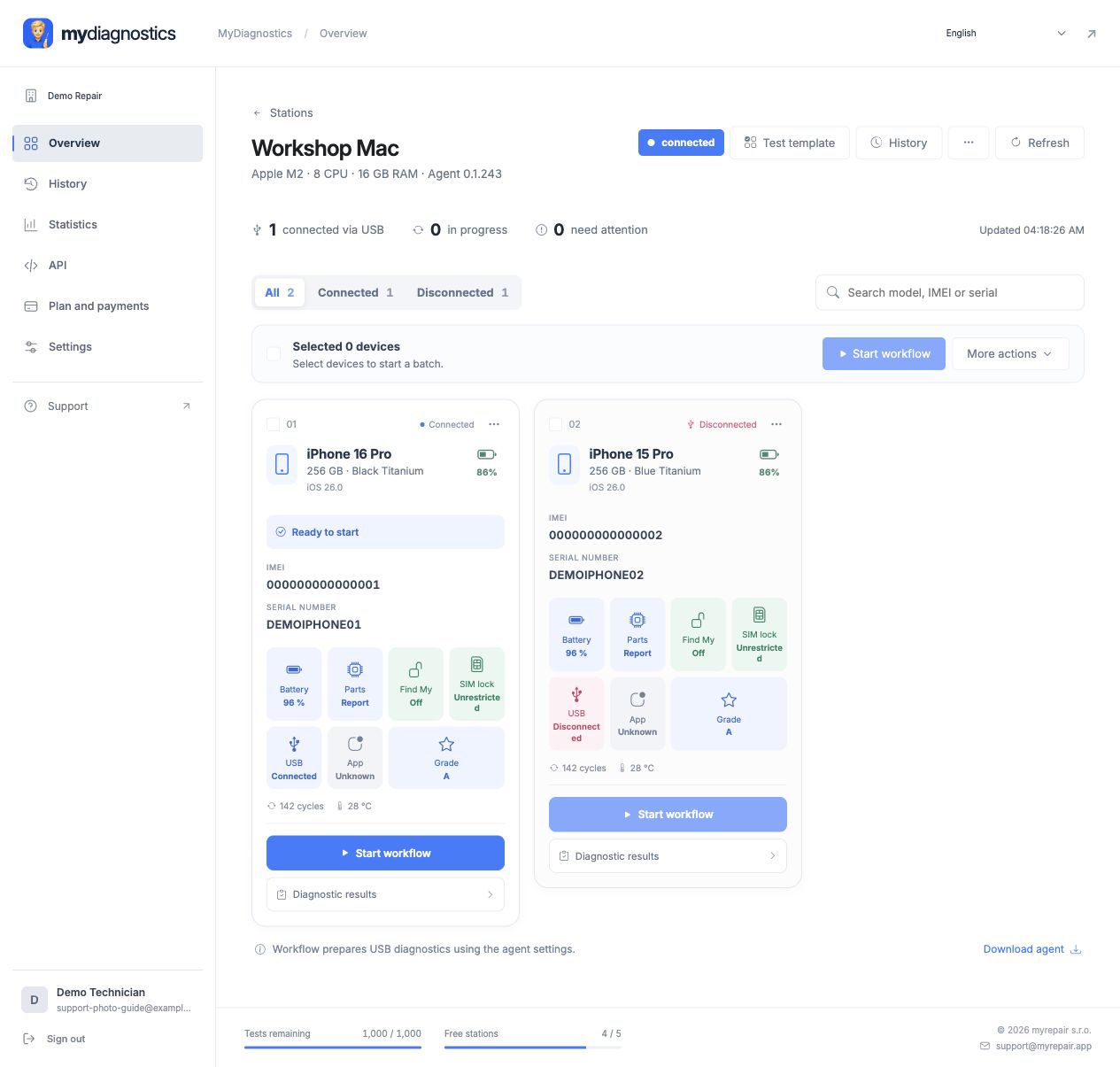
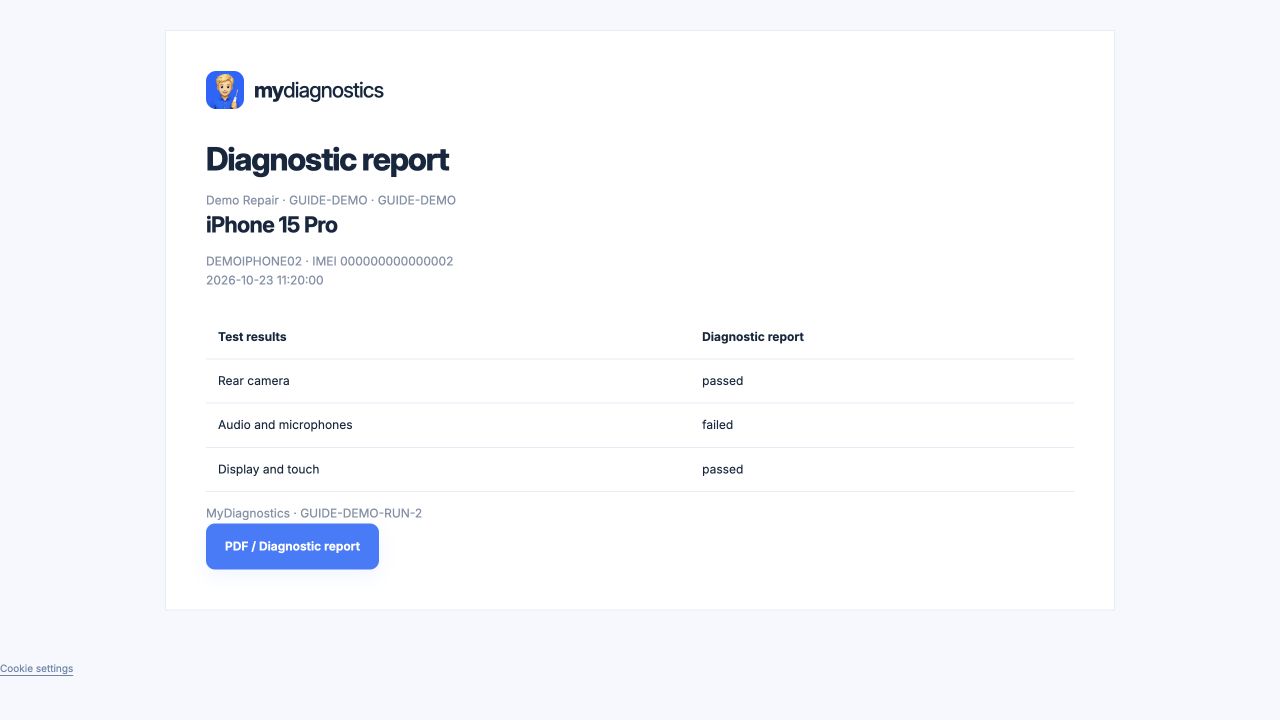
Справжні знімки англійського інтерфейсу з демонстраційними даними. Вигляд може дещо відрізнятися залежно від мови та версії застосунку.
Підготовка пристрою та станції
Почніть з одного пристрою та перевіреного кабелю даних. Перевірте доступну станцію у своєму робочому просторі та підключіть iPhone або iPad. Звірте модель та ідентифікацію пристрою, щоб не додати результат до іншого замовлення. Якщо потрібне розблокування чи підтвердження довіри комп’ютеру, виконайте його на пристрої. Поведінка може залежати від стану телефону, версії системи та попереднього підключення до цього Mac.
Що виконується автоматично
Zero-click означає автоматичну підготовку підтримуваного пристрою. Залежно від його стану процес може включати початкове налаштування, установлення застосунку та USB-авторизацію до готового початкового екрана. На налаштованому телефоні вихід з облікового запису iCloud не є умовою самого встановлення діагностики. Проте автоматизація не замінює необхідне розблокування та системні підтвердження. Наявне блокування активації має вирішити уповноважений власник; діагностика його не обходить.
Завершення функціональних тестів
Окремо оцінюйте автоматично зчитані дані та функціональні перевірки. Відомості про акумулятор або ідентифікацію не підтверджують справність дисплея, мікрофона чи камери. Дотримуйтеся інструкцій застосунку та виконуйте потрібні дії, наприклад торкання визначених ділянок чи перевірку зображення і звуку. Для iPhone, iPad, Apple Watch та Apple Vision Pro набір тестів може відрізнятися. Підтримка сімейства пристроїв не означає однаковий процес для кожної моделі.
Перевірка результату та подальша робота
Невизначений або незавершений результат не є пройденим тестом. Перед передачею відкрийте деталі діагностики та перевірте ідентифікацію телефону й стан кожної позиції. Під час повторного тесту занотуйте змінені умови, наприклад кабель, заряд або оновлення системи. Використовуйте результати для звіту та сервісних рішень. Після перевірки першого процесу підключайте інші пристрої й відстежуйте кожен окремо в межах можливостей станції та ліцензії.
Офіційна документація Apple
Кроки можуть відрізнятися залежно від версії застосунку та системи.
Усі інструкціїПотрібна допомога?
Free містить загальнодоступні інструкції; особиста технічна підтримка входить до платних тарифів. Напишіть на support@myrepair.app. Укажіть назву компанії, модель пристрою, версію системи та крок, на якому виникла проблема. Не надсилайте паролі, токени доступу чи коди сполучення.