

Snabbstart
- Check device power, screen unlock and the data cable. Try another USB port without a hub.
- Bekräfta förtroende på enheten vid behov, uppdatera sedan enhetslistan i webbstationen.
- Kontrollera att Mac-agenten körs och är parkopplad med rätt företag. Kontrollera internetanslutning och uppdateringar.
- Om problemet kvarstår, notera tidpunkt, modell och systemversion och förbered en logg utan känslig information. Skicka dessa uppgifter till support@myrepair.app.
Steg-för-steg-skärmbilder
Verkliga skärmbilder av den engelska gränssnittet med demodata. Utseendet kan variera något med appversionen.

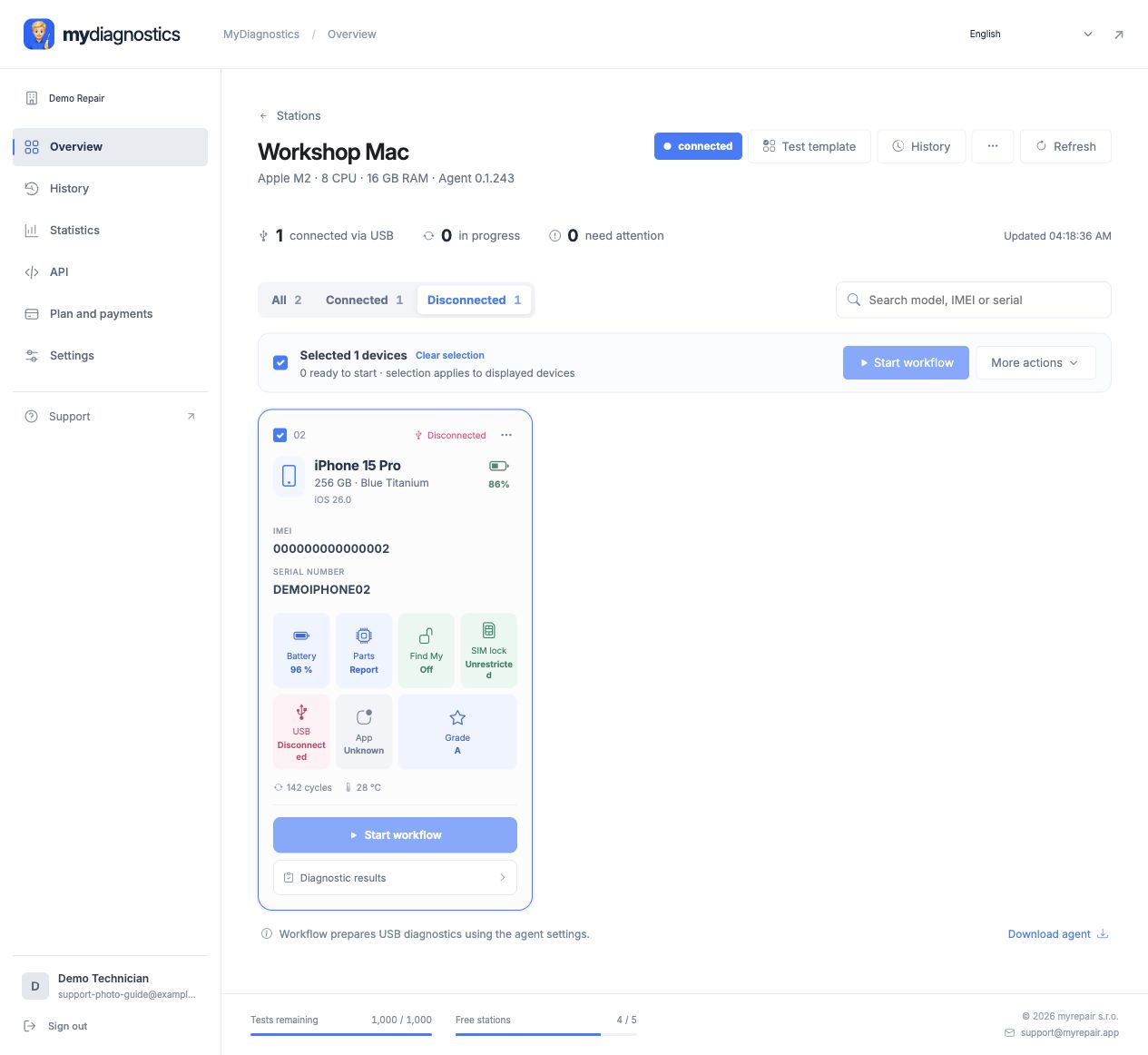
Lokalisera var anslutningen avbryts
Skilj på en saknad station och en saknad telefon. Om Mac-datorn saknas i Workspace, kontrollera först agenten och internetanslutningen. Om stationen är tillgänglig men telefonen saknas, fokusera på USB och enhetens status. Verifiera företag och station. Ändra endast en sak i taget och notera resultatet; samtidiga ändringar försvårar diagnosen.
USB-kabel, port och datorförtroende
Laddning bekräftar inte en fungerande datakoppling. Testa en känd fungerande datakabel direkt ansluten till Macen utan hubb. Lås upp enheten och bekräfta Lita på denna dator om du tillfrågas. Kontrollera om iPhone eller iPad visas i Finder. Om Macen inte känner igen den, åtgärda först den kopplingen; att uppdatera webbsidan kan inte rätta till en trasig kabel.
Frånkoppling vid överföring av station eller resultat
Håll Macen vaken och agenten igång. Kontrollera internetåtkomst och företagets nätverksbegränsningar. Uppdatera Workspace och jämför stationens status med den lokala agenten. Använd en ny utgången parningskod och kontrollera ditt konto om fel företag valts. Följ tillgänglig uppdateringsguide; inaktivera inte macOS- eller nätverksskydd enbart för att försöka ansluta.
Vad du ska skicka till support
Beskriv det sista lyckade steget exakt. Inkludera företagsnamn, enhetsmodell, system- och macOS-versioner, fel-tid och om Finder ser enheten. Bifoga felet eller en logg med känsliga uppgifter borttagna. Ange om annan kabel och port testades och om en eller flera enheter påverkats. Skicka aldrig lösenord, parningskoder eller permanenta stationstokener.
Officiell Apple-dokumentation
Stegen kan skilja sig något beroende på app och operativsystemversion.
Alla guiderBehöver du hjälp?
Gratis inkluderar offentliga guider; personlig teknisk support ingår i betalplaner. Mejla support@myrepair.app med företagsnamn, enhetsmodell, systemversion och steget där du stannade. Skicka inte lösenord, åtkomst-token eller parkopplingskoder.