

Snabbstart
- Connect your iPhone or iPad with a data-capable USB cable. Unlock it and confirm Trust This Computer if prompted.
- Välj enheten i din webbstation och starta diagnostikprocessen. Följ instruktionerna på webben och enheten.
- Genomför interaktiva tester. Resultat för Apple Watch överförs via parkopplad iPhone; tillgänglighet för Apple Vision-test beror på app och operativsystem.
- Granska mätvärden och individuella testresultat. Ett otillgängligt mätvärde innebär inte godkänt test.
- Förberedelse och testtillgänglighet beror på modell och systemversion. iOS kan kräva upplåsning och bekräftelse av förtroende. Eventuellt Aktiveringslås måste ägaren lösa. Öppna appen på telefonen; interaktiva tester kräver operatör.
App för iPhone och iPad
Ladda ner i App StoreSteg-för-steg-skärmbilder
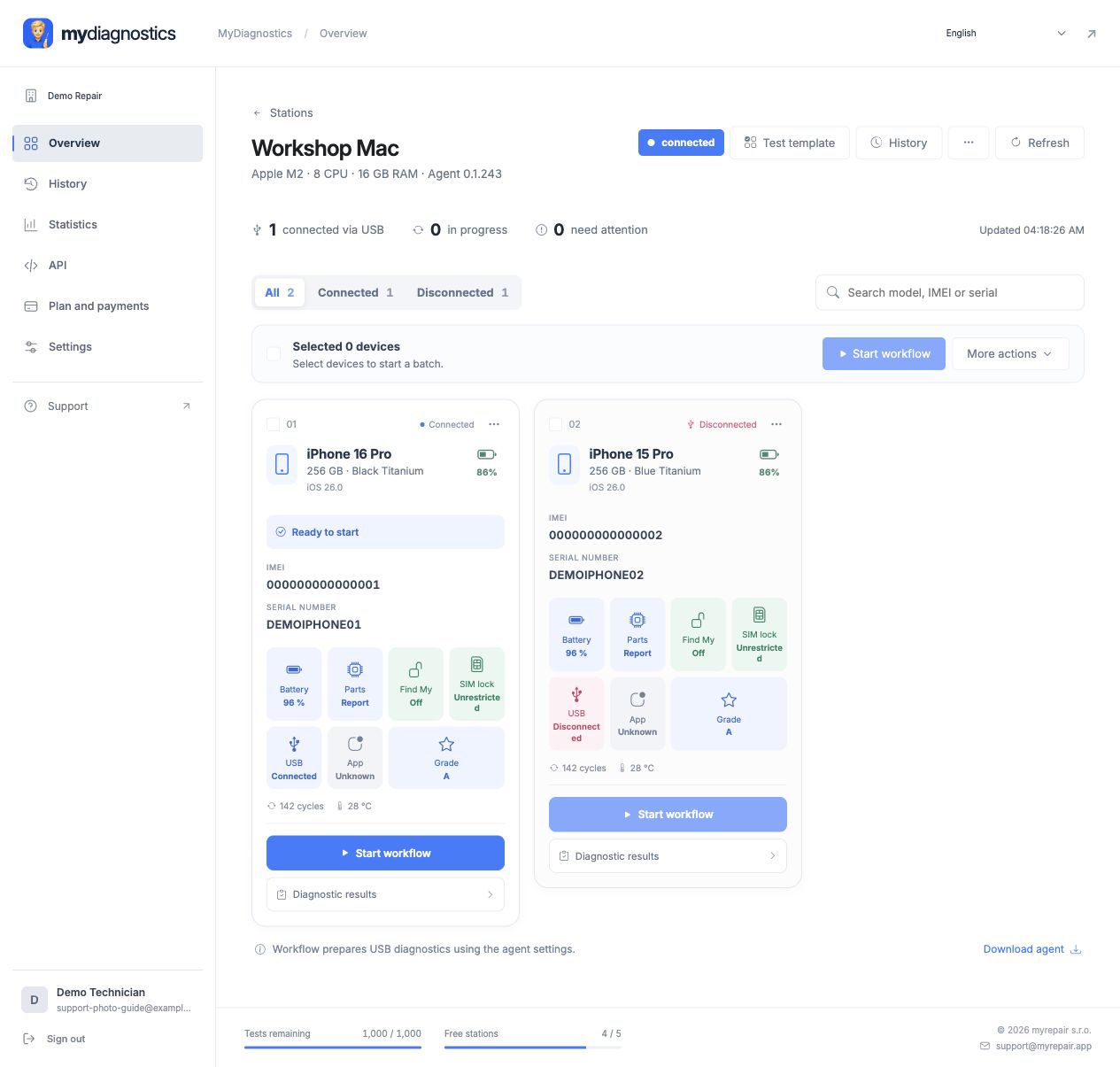
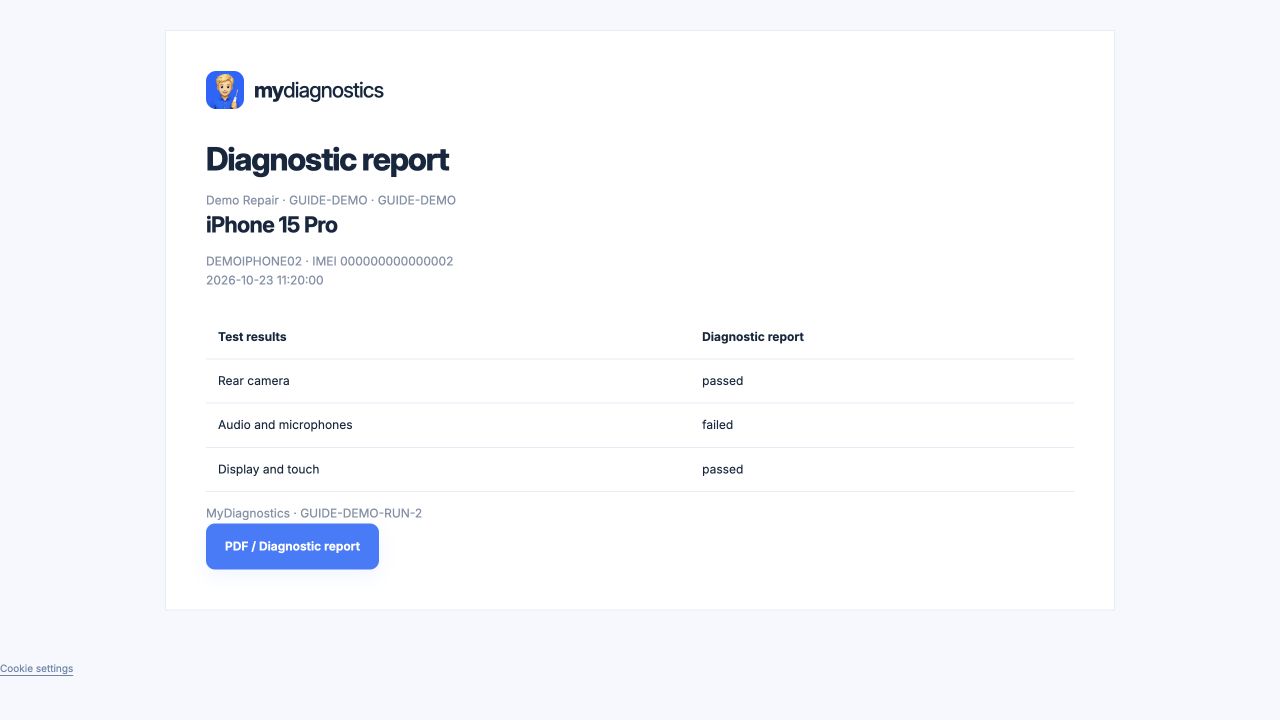
Verkliga skärmbilder av den engelska gränssnittet med demodata. Utseendet kan variera något med appversionen.
Förbered enheten och stationen
Börja med en enhet och en känd fungerande datakabel. Kontrollera stationstillgänglighet i din arbetsyta, anslut en iPhone eller iPad och verifiera modell och identitet innan du tilldelar resultat till ett jobb. Lås upp den och bekräfta datorpålitlighet när det efterfrågas. Beteendet varierar beroende på enhetens tillstånd, operativsystemversion och tidigare anslutningar till Macen.
Automatisk förberedelse och nödvändig interaktion
Noll-klick avser automatisk förberedelse av en stödd enhet. Beroende på dess tillstånd kan arbetsflödet fortsätta genom initial installation, appinstallation och USB-auktorisation till hemskärmen. En redan konfigurerad telefon behöver inte logga ut från iCloud bara för att installera diagnostik. Automatiseringen ersätter inte nödvändigt upplåsning eller systembekräftelser. Endast den auktoriserade ägaren kan lösa Aktiveringslås; diagnostik kringgår det inte.
Slutför funktionstester
Utvärdera automatiskt avlästa data separat från funktionstester. Batteriläsningar eller enhetsidentifiering bekräftar inte att skärm, mikrofon eller kamera fungerar. Följ appens instruktioner och genomför nödvändiga interaktioner, såsom att röra vid skärmen eller kontrollera ljud och bild. Tester varierar mellan iPhone, iPad, Apple Watch och Apple Vision Pro; produktstöd innebär inte identiska procedurer för varje enhet.
Granska resultat och fortsätt
Ej tillgängligt eller ofullständigt resultat är inte ett godkänt test. Innan överlämning, öppna diagnostiken, verifiera enhetens identitet och granska varje resultat. Vid upprepning av test, notera förändringar som kabel, laddningsnivå eller systemuppdateringar. Använd resultaten i en rapport eller för ytterligare reparationsbeslut. När det första arbetsflödet är verifierat, anslut fler enheter inom din stations- och licenskapacitet och övervaka varje separat.
Officiell Apple-dokumentation
Stegen kan skilja sig något beroende på app och operativsystemversion.
Alla guiderBehöver du hjälp?
Gratis inkluderar offentliga guider; personlig teknisk support ingår i betalplaner. Mejla support@myrepair.app med företagsnamn, enhetsmodell, systemversion och steget där du stannade. Skicka inte lösenord, åtkomst-token eller parkopplingskoder.