

Procédure rapide
- Vérifiez l’alimentation, le déverrouillage et le câble. Essayez un autre port USB sans concentrateur.
- Autorisez l’ordinateur si nécessaire et actualisez la liste des appareils.
- Vérifiez l’agent, l’association à la bonne entreprise, Internet et les mises à jour.
- Si le problème persiste, préparez l’heure de l’erreur, le modèle, la version du système et un journal sans données sensibles. Contactez support@myrepair.app.
Guide en images
Captures réelles de l’interface anglaise avec des données de démonstration. L’apparence peut varier selon la langue et la version de l’application.

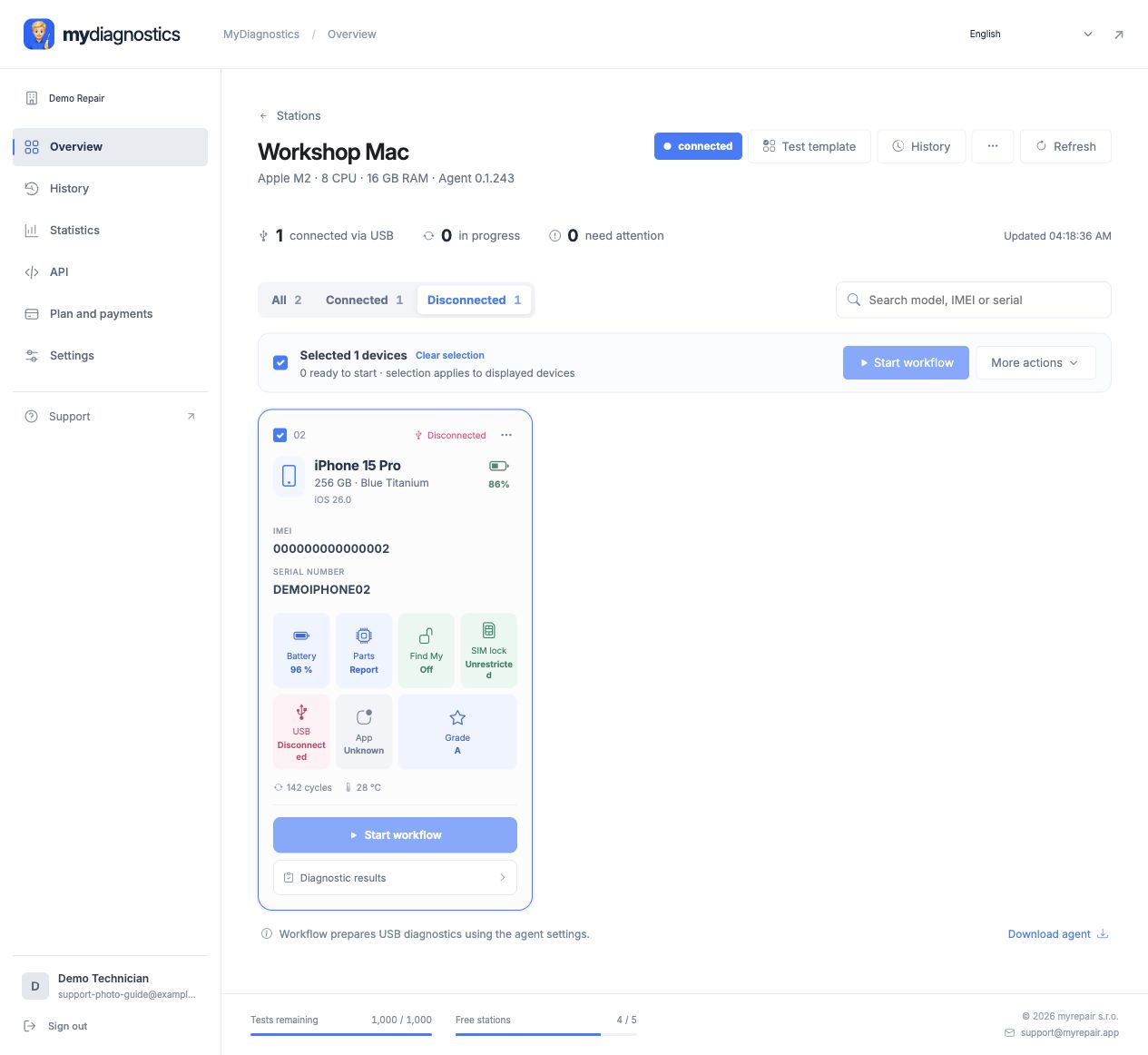
Localiser la rupture de connexion
Distinguez d’abord une station absente d’un téléphone absent. Si le Mac n’est pas disponible dans l’espace de travail, commencez par l’agent et Internet. Si la station fonctionne mais pas le téléphone, vérifiez USB et état de l’appareil. Contrôlez aussi l’entreprise et la station sélectionnées. Modifiez un seul élément à la fois et notez le résultat. Plusieurs changements simultanés rendent plus difficile l’identification de la cause réelle.
Câble USB, port et confiance de l’ordinateur
Un téléphone qui charge ne confirme pas une liaison de données fonctionnelle. Essayez un câble de données fiable et une connexion directe au Mac sans hub. Déverrouillez l’appareil et validez la confiance si elle est demandée. Vérifiez aussi si l’iPhone ou l’iPad apparaît dans le Finder afin d’isoler un problème système. Si le Mac ne le reconnaît pas, résolvez d’abord cette liaison. Actualiser la page ne réparera pas un câble défectueux.
Déconnexions de station ou transfert interrompu
Vérifiez que le Mac reste éveillé et que l’agent fonctionne. Contrôlez Internet et les éventuelles restrictions du réseau d’entreprise. Actualisez l’aperçu et comparez l’état affiché avec l’agent local. Remplacez un code expiré ; vérifiez le compte si l’entreprise est incorrecte. Suivez l’assistant disponible pour les mises à jour. Ne désactivez pas arbitrairement les protections macOS ou les règles réseau dans le seul but de forcer une connexion.
Préparer une demande d’assistance utile
Décrivez précisément la dernière étape réussie. Indiquez entreprise, modèle du téléphone, versions du système et de macOS, heure de l’erreur et visibilité dans le Finder. Joignez un message lisible ou un journal nettoyé des données sensibles. Précisez si vous avez essayé un autre câble et port et si le problème touche un ou plusieurs appareils. N’envoyez pas de mots de passe, codes d’association ou jetons permanents de station.
Documentation officielle Apple
Les étapes peuvent varier selon la version de l’application et du système.
Tous les guidesBesoin d’aide ?
Free comprend les guides publics ; l’assistance technique personnelle est incluse dans les formules payantes. Écrivez à support@myrepair.app. Précisez votre entreprise, le modèle de l’appareil, la version du système et l’étape concernée. Ne transmettez aucun mot de passe, jeton d’accès ou code d’association.