

Kiire alustamine
- Check device power, screen unlock and the data cable. Try another USB port without a hub.
- Kinnita vajadusel seadmes usaldus, siis värskenda seadmete nimekirja veebijaamas.
- Kontrolli, et Maci agent töötab ja on paari pandud õige ettevõttega. Kontrolli internetiühendust ja uuendusi.
- Kui probleem püsib, märgi üles aeg, mudel ja süsteemi versioon ning valmista logi ilma tundlike andmeteta. Saada need detailid aadressile support@myrepair.app.
Järjestikused ekraanipildid
Tegelikud ekraanipildid ingliskeelsest liidesest koos demoteabega. Välimus võib rakenduse versiooniga veidi erineda.

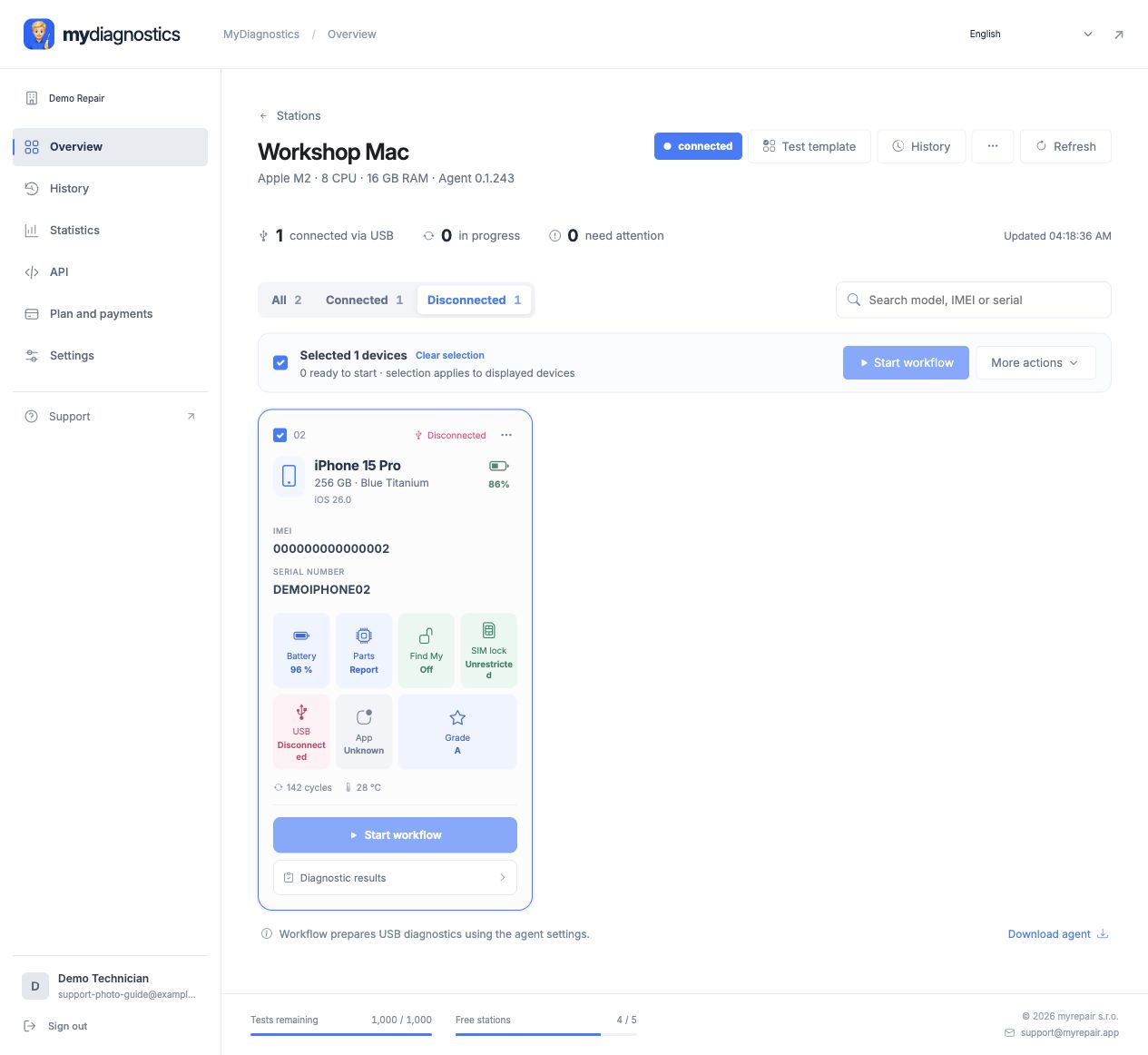
Leidke koht, kus ühendus katkeb
Eraldage puuduolev jaam puuduolevast telefonist. Kui Mac tööruumis puudub, kontrollige esmalt agenti ja internetiühendust. Kui jaam on saadaval, kuid telefon puudub, keskenduge USB-ühendusele ja seadme olekule. Kontrollige ettevõtet ja jaama. Muutke korraga ainult üks asi ja märkige tulemus; samaaegsed muudatused raskendavad diagnoosi.
USB-kaabel, pord ja arvuti usaldus
Laadimine ei kinnita toimivat andmeühendust. Proovige teadaolevalt toimivat andmesidet otseselt Maciga ühendatud kaablit ilma jaoturita. Avage seade ja kinnitage välja Kutse sellele arvutile, kui süsteem küsib. Kontrollige, kas iPhone või iPad kuvatakse Finderis. Kui Mac seda ei tuvasta, parandage esmalt see ühendus; veebilehe värskendamine ei paranda katkist kaablit.
Jaama või tulemuse ülekande katkestused
Hoidke Mac ärkvel ja agent töös. Kontrollige internetiühendust ja ettevõtte võrgupiiranguid. Värskendage tööruumi ning võrrelge jaama olekut kohaliku agentiga. Kasutage uut aegunud sidumiskoodi ja kontrollige oma kontot, kui valiti vale ettevõte. Järgige saadaval olevat uuenduse võlurit; ärge keelake macOS-i või võrgu kaitset lihtsalt ühenduse proovimiseks.
Mida tugiteenindusele saata
Kirjeldage täpselt viimast edukat sammu. Lisage ettevõtte nimi, seadme mudel, süsteemi ja macOS-i versioonid, veatõrje aeg ning kas Finder seadet näeb. Esitage viga või logifail, kust on eemaldatud tundlikud andmed. Märkige, kas on testitud mõnda teist kaablit ja porti ning kas probleem on ühe või mitme seadmega. Ärge kunagi saatke paroole, sidumiskoode ega püsi-jaama tokeneid.
Ametlik Apple’i dokumentatsioon
Sammud võivad veidi erineda sõltuvalt rakendusest ja operatsioonisüsteemi versioonist.
Kõik juhendidVajate abi?
Tasuta sisaldab avalikke juhendeid; isiklik tehniline tugi on kaasatud tasulistesse plaanidesse. Saatke e-kiri aadressile support@myrepair.app ettevõtte nime, seadme mudeli, süsteemi versiooni ja peatuse sammu kirjeldusega. Ärge saatke paroole, ligipääsu võtmeid ega sidumiskood.