

Hurtig start
- Check device power, screen unlock and the data cable. Try another USB port without a hub.
- Bekræft tillid på enheden, hvis påkrævet, og opdater derefter enhedsliste i webstationen.
- Tjek at Mac-agent kører og er parret med korrekt firma. Tjek internetadgang og opdateringer.
- Hvis problemet fortsætter, notér tid, model og systemversion. Forbered en log uden følsomme oplysninger og send til support@myrepair.app.
Trin-for-trin skærmbilleder
Faktiske skærmbilleder af det engelske interface med demodata. Udseendet kan variere lidt med appversionen.

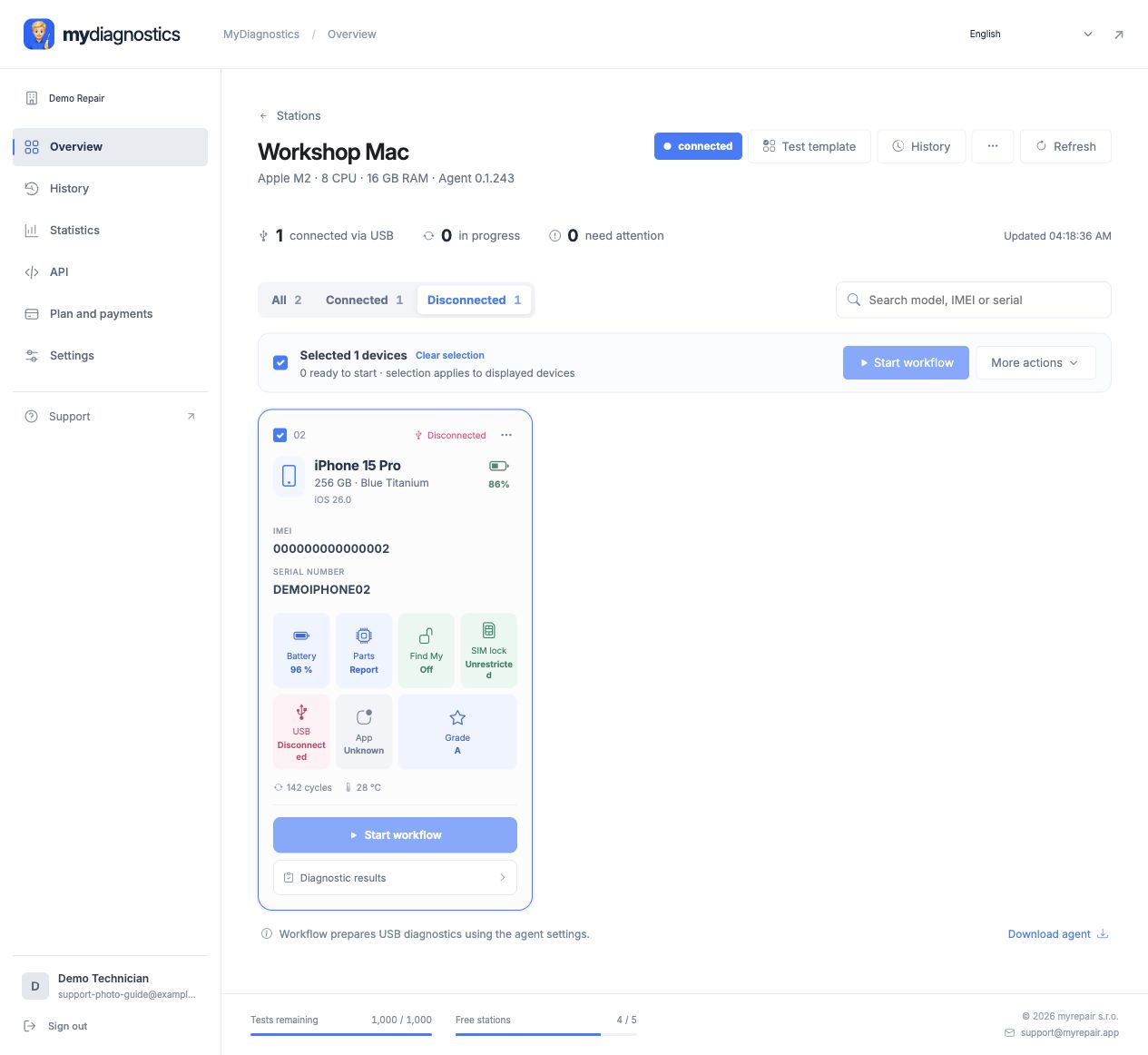
Find stedet hvor forbindelsen afbrydes
Skelnen mellem en manglende station og en manglende telefon. Hvis Mac’en ikke findes i workspace, tjek da først agenten og internetforbindelsen. Hvis stationen er tilgængelig, men telefonen mangler, fokuser på USB og enhedens tilstand. Bekræft virksomheden og stationen. Ændr én ting ad gangen og noter resultatet; samtidige ændringer gør fejlfinding sværere.
USB-kabel, port og computer-tillid
Opladning bekræfter ikke en fungerende datatilslutning. Prøv et kendt fungerende datakabel direkte tilsluttet Mac’en uden en hub. Lås enheden op, og bekræft Tillid til denne computer, hvis du bliver bedt om det. Kontroller om iPhone eller iPad vises i Finder. Hvis Mac’en selv ikke genkender den, skal du rette denne forbindelse først; opdatering af websiden kan ikke rette et defekt kabel.
Afbrydelser ved station eller resultatoverførsel
Hold Mac’en vågen og agenten kørende. Tjek internetadgang og netværksrestriktioner for virksomheden. Opdater workspace og sammenlign stationens status med den lokale agent. Brug en ny udløbet parringskode og kontroller din konto, hvis forkert virksomhed blev valgt. Følg den tilgængelige opdateringsguide; deaktiver ikke macOS- eller netværksbeskyttelser blot for at forsøge en forbindelse.
Hvad der skal sendes til support
Beskriv det sidste succesfulde trin præcist. Inkluder virksomhedsnavn, enhedsmodel, system- og macOS-versioner, fejltidspunkt samt om Finder kan se enheden. Angiv fejlen eller en log med følsomme data fjernet. Oplys om et andet kabel og port er testet, samt om én eller flere enheder er berørte. Send aldrig adgangskoder, parringskoder eller permanente stationstokens.
Officiel Apple-dokumentation
Trin kan variere lidt afhængigt af app og operativsystemversion.
Alle vejledningerBrug for hjælp?
Gratis inkluderer offentlige guider; personlig teknisk support er inkluderet i betalte planer. Send e-mail til support@myrepair.app med firmanavn, enhedsmodel, systemversion og trin, hvor du stoppede. Send ikke adgangskoder, adgangstokens eller parringskoder.