

Brzi postupak
- Provjerite napajanje uređaja, otključan zaslon i podatkovni kabel. Isprobajte drugi USB priključak bez razdjelnika.
- Ako je potrebno, na uređaju potvrdite povjerenje računalu pa osvježite popis uređaja u mrežnoj stanici.
- Provjerite radi li Mac agent i je li uparen s pravom tvrtkom. Provjerite internet i ažuriranja.
- Ako problem potraje, zabilježite vrijeme, model i verziju sustava te pripremite zapisnik bez osjetljivih podataka. Pošaljite to na support@myrepair.app.
Postupak u slikama
Stvarne snimke engleskog sučelja s pokaznim podacima. Izgled se može malo razlikovati ovisno o jeziku i verziji aplikacije.

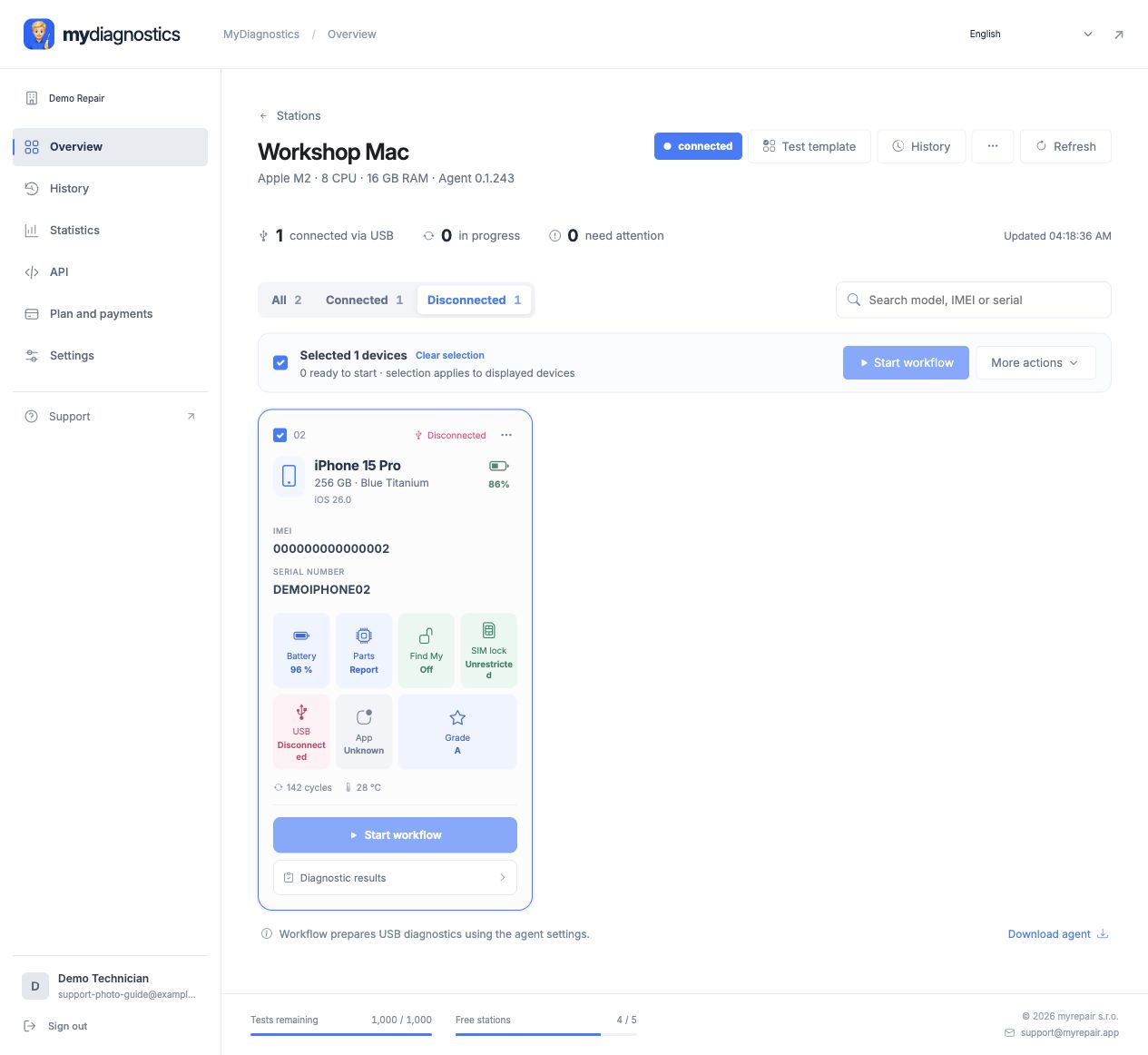
Odredite gdje veza prestaje
Razlikujte nedostupnu stanicu od nedostupnog telefona. Ako Mac nije dostupan u radnom prostoru, najprije provjerite agent i internet. Ako je stanica dostupna, a telefon nije, usredotočite se na USB i stanje uređaja. Provjerite tvrtku i stanicu. Mijenjajte jednu stvar odjednom i bilježite rezultat jer više istodobnih promjena otežava dijagnozu.
USB kabel, priključak i povjerenje
Punjenje ne potvrđuje ispravnu podatkovnu vezu. Isprobajte provjeren podatkovni kabel izravno na Macu bez razdjelnika. Otključajte uređaj i potvrdite povjerenje računalu ako se zatraži. Provjerite vidi li Finder iPhone ili iPad. Ako ga ne prepoznaje ni Mac, najprije riješite tu vezu; osvježavanje mrežne stranice ne popravlja neispravan kabel.
Prekid veze stanice ili prijenosa
Mac mora biti budan, a agent pokrenut. Provjerite internet i ograničenja mreže tvrtke. Osvježite radni prostor i usporedite stanje stanice s lokalnim agentom. Za istekli kod izradite novi, a kod pogrešne tvrtke provjerite račun. Ažurirajte dostupnim čarobnjakom; ne isključujte zaštite macOS-a ili mreže samo radi pokušaja povezivanja.
Što poslati podršci
Precizno opišite posljednji uspješan korak. Navedite tvrtku, model uređaja, verzije sustava i macOS-a, vrijeme pogreške i vidi li Finder uređaj. Dodajte poruku pogreške ili zapisnik bez osjetljivih podataka. Navedite pokušaje s drugim kabelom i priključkom te broj zahvaćenih uređaja. Ne šaljite lozinke, kodove za uparivanje ni trajne tokene stanice.
Službena Apple dokumentacija
Koraci se mogu malo razlikovati ovisno o verziji aplikacije i sustava.
Svi vodičiTrebate pomoć?
Free uključuje javne upute; osobna tehnička podrška uključena je u plaćene pakete. Pišite na support@myrepair.app i navedite tvrtku, model, verziju sustava i korak na kojem ste stali. Ne šaljite lozinke, pristupne tokene ni kodove za uparivanje.