

Snel stappenplan
- Controleer voeding, ontgrendeling en datakabel. Probeer een andere USB-poort zonder hub.
- Bevestig zo nodig vertrouwen in de computer en vernieuw de apparatenlijst.
- Controleer agent, koppeling aan het juiste bedrijf, internet en updates.
- Blijft het probleem bestaan, noteer dan fouttijdstip, model en systeemversie en maak een log zonder gevoelige gegevens. Neem contact op via support@myrepair.app.
Stappen in beeld
Echte screenshots van de Engelse interface met voorbeeldgegevens. De weergave kan per taal en appversie iets verschillen.

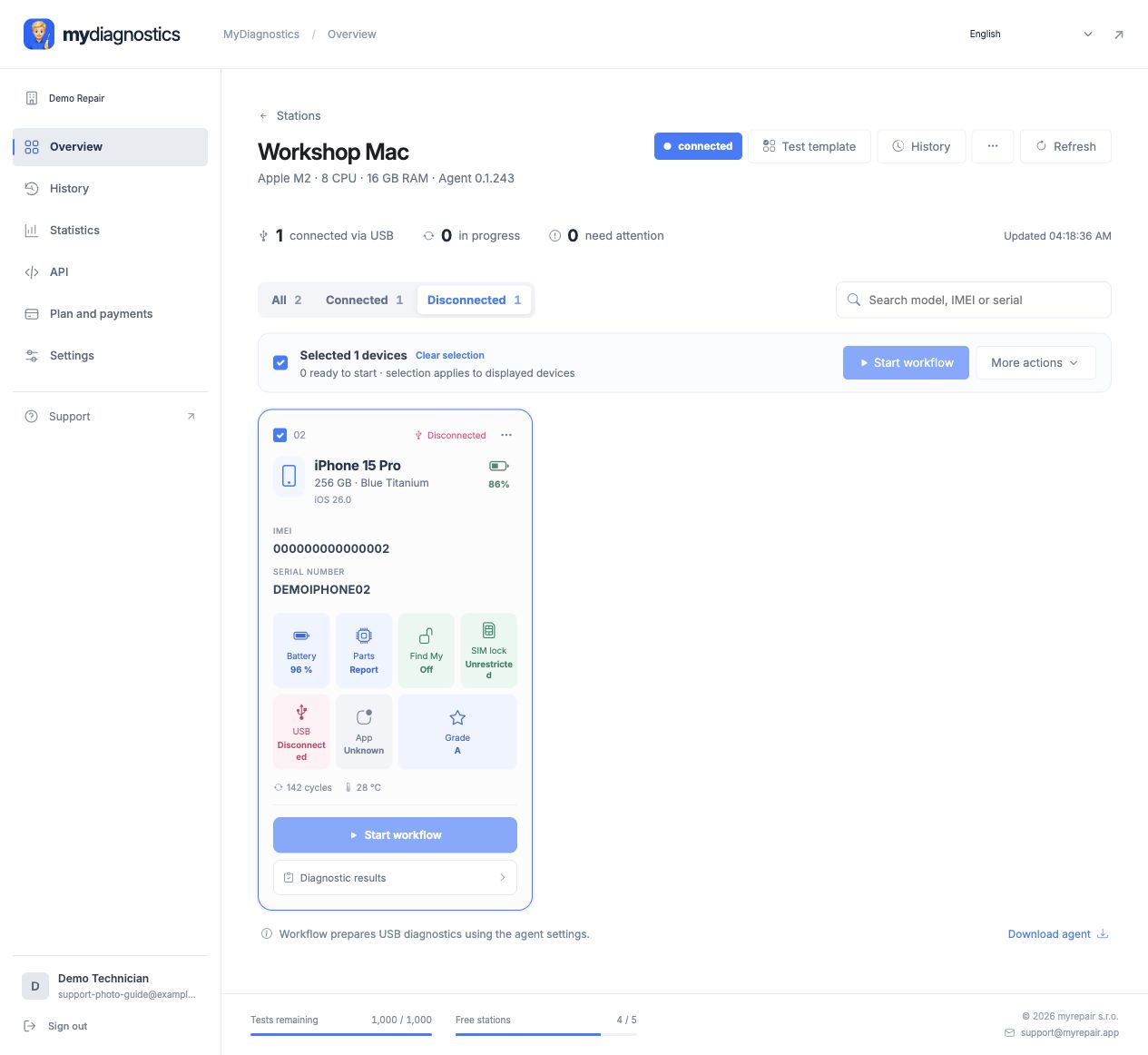
Bepalen waar de verbinding stopt
Maak eerst onderscheid tussen een ontbrekend station en een ontbrekende telefoon. Is de Mac niet beschikbaar in de werkruimte, begin dan bij de agent en internet. Is het station beschikbaar maar de telefoon niet, controleer dan USB en de apparaatstatus. Bekijk ook het juiste bedrijf en geselecteerde station. Verander telkens één ding en noteer het resultaat. Meerdere gelijktijdige wijzigingen maken het moeilijker om de echte oorzaak te achterhalen.
USB-kabel, aansluiting en computervertrouwen
Een opladende telefoon bevestigt geen werkende dataverbinding. Probeer een gecontroleerde datakabel en een directe aansluiting op de Mac zonder hub. Ontgrendel het toestel en bevestig zo nodig het vertrouwen in de computer. Controleer ook of de iPhone of iPad in Finder zichtbaar is om een systeemverbindingsprobleem te herkennen. Herkent de Mac het toestel niet, los dan eerst die verbinding op. De webpagina vernieuwen repareert geen defecte kabel.
Uitval van station of resultaatsoverdracht
Controleer of de Mac wakker is en de agent blijft draaien. Controleer internet en mogelijke beperkingen van het bedrijfsnetwerk. Vernieuw het overzicht en vergelijk de stationsstatus met de lokale agent. Vervang een verlopen code en controleer het account als het bedrijf niet klopt. Volg voor updates de beschikbare wizard. Schakel niet willekeurig macOS-beveiligingen of netwerkregels uit alleen om een verbinding te forceren.
Nuttige informatie voor support verzamelen
Beschrijf zo precies mogelijk de laatste geslaagde stap. Vermeld bedrijf, telefoonmodel, systeem- en macOS-versie, fouttijdstip en zichtbaarheid in Finder. Voeg een leesbare foutmelding of een van gevoelige gegevens ontdaan log toe. Geef aan of andere kabels en aansluitingen zijn geprobeerd en of één of meerdere apparaten zijn getroffen. Stuur geen wachtwoorden, koppelcodes of permanente stationstokens mee; deze zijn niet nodig om het probleem te beschrijven.
Officiële Apple-documentatie
Stappen kunnen afwijken afhankelijk van app- en systeemversie.
Alle handleidingenHebt u hulp nodig?
Free omvat openbare handleidingen; persoonlijke technische ondersteuning is inbegrepen bij betaalde abonnementen. Schrijf naar support@myrepair.app. Vermeld uw bedrijf, het apparaatmodel, de systeemversie en de stap waar het misgaat. Stuur geen wachtwoorden, toegangstokens of koppelcodes mee.