

Hızlı başlangıç
- Check device power, screen unlock and the data cable. Try another USB port without a hub.
- Gerekirse cihazda güveni onaylayın, ardından web istasyonundaki cihaz listesini yenileyin.
- Mac ajanının çalıştığını ve doğru şirketle eşleştirildiğini kontrol edin. İnternet erişimi ve güncellemeleri doğrulayın.
- Sorun devam ederse, zamanı, modeli ve sistem sürümünü not edin, hassas bilgi içermeyen bir günlük hazırlayın. Bu ayrıntıları support@myrepair.app adresine gönderin.
Adım adım ekran görüntüleri
Demo verilerle İngilizce arayüzün gerçek ekran görüntüleri. Görünüm uygulama sürümüne göre biraz değişebilir.

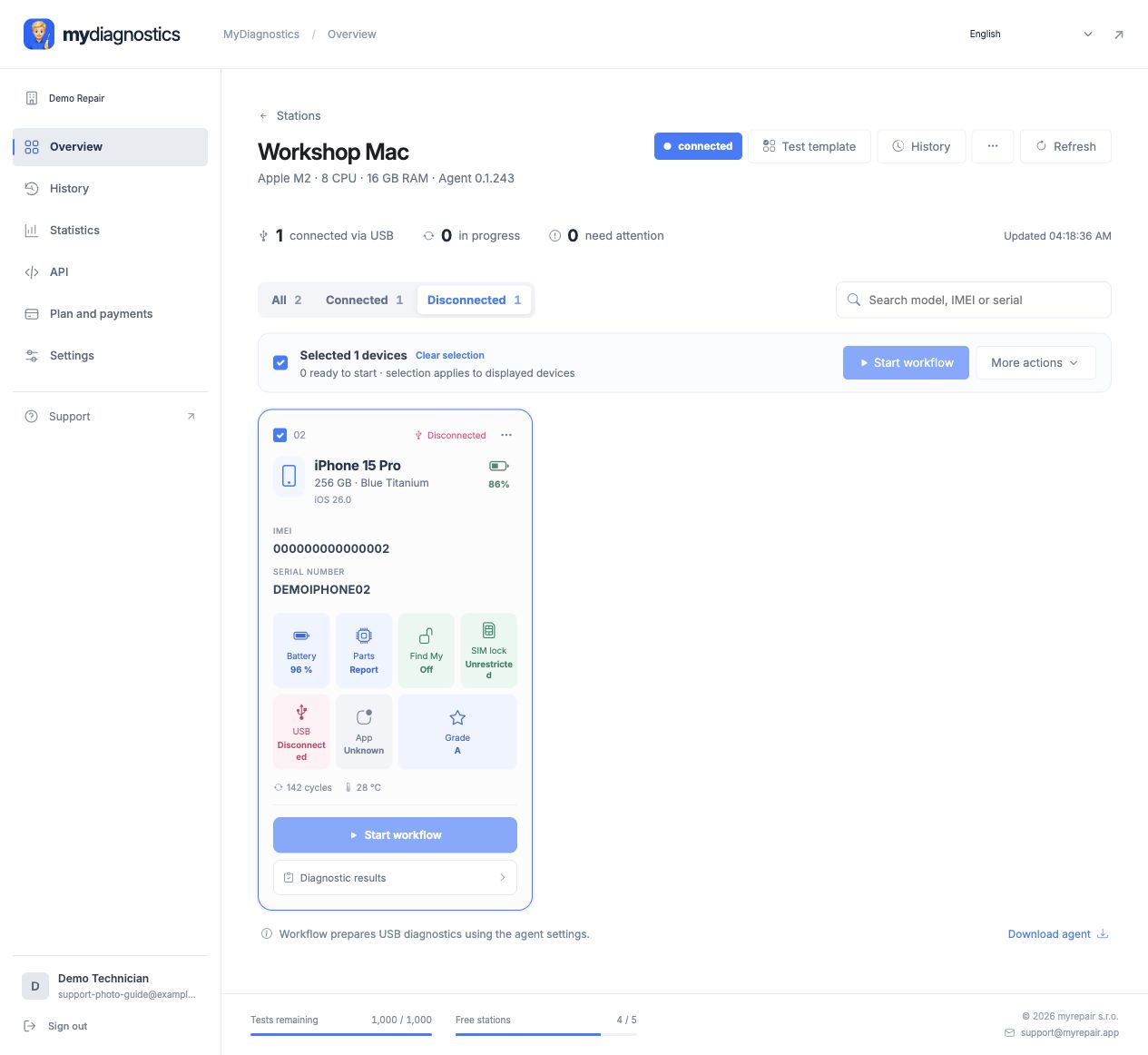
Bağlantının nerede durduğunu bulun
Eksik istasyonu eksik telefondan ayırt edin. Eğer çalışma alanında Mac yoksa, önce ajanı ve internet bağlantısını kontrol edin. İstasyon mevcut ancak telefon kayıpsa, USB ve cihaz durumuna odaklanın. Şirketi ve istasyonu doğrulayın. Her seferinde bir şeyi değiştirin ve sonucu not edin; eş zamanlı değişiklikler tanıyı zorlaştırır.
USB kablosu, portu ve bilgisayar güveni
Şarj olmak, çalışan bir veri bağlantısını doğrulamaz. Bilinen çalışan bir veri kablosunu hub olmadan direkt Mac'e bağlayarak deneyin. Cihazın kilidini açın ve istenirse "Bu Bilgisayara Güven" onayını verin. Finder'ın iPhone veya iPad'i görüp görmediğini kontrol edin. Mac kendisi cihazı tanımıyorsa, önce o bağlantıyı düzeltin; web sayfasını yenilemek arızalı kabloyu düzeltemez.
İstasyon veya sonuç transferi bağlantı kesilmesi
Mac'in uyanık ve ajan uygulamasının çalışır durumda olmasını sağlayın. İnternet erişimini ve şirket ağ kısıtlamalarını kontrol edin. Çalışma alanını yenileyin ve istasyon durumunu yerel ajan ile karşılaştırın. Yeni ve süresi dolmuş bir eşleştirme kodu kullanın ve yanlış şirket seçildiyse hesabınızı kontrol edin. Mevcut güncelleme sihirbazını izleyin; bağlantı denemek için macOS veya ağ korumalarını devre dışı bırakmayın.
Destek için ne gönderilmeli
Son başarılı adımı kesin olarak tanımlayın. Şirket adı, cihaz modeli, sistem ve macOS sürümleri, hata zamanı ve Finder'ın cihazı görüp görmediğini dahil edin. Hata mesajı veya duyarlı veriler çıkarılmış bir günlük sağlayın. Başka kablo ve portun test edilip edilmediğini, bir veya birkaç cihazın etkilenip etkilenmediğini belirtin. Şifreler, eşleştirme kodları veya kalıcı istasyon belirteçleri asla gönderilmemelidir.
Resmi Apple belgeleri
Adımlar uygulama ve işletim sistemi sürümüne göre biraz değişiklik gösterebilir.
Tüm kılavuzlarYardıma mı ihtiyacınız var?
Free plan genel rehberler içerir; kişisel teknik destek ücretli planlara dahildir. support@myrepair.app adresine şirket adı, cihaz modeli, sistem sürümü ve durduğunuz adımı belirten e-posta gönderin. Parola, erişim tokenı veya eşleştirme kodu göndermeyin.