

Avvio rapido
- Check device power, screen unlock and the data cable. Try another USB port without a hub.
- Conferma fiducia sul dispositivo se richiesto, poi aggiorna lista dispositivi nella postazione web.
- Verifica che l'agente Mac sia in esecuzione e associato all'azienda corretta. Controlla l'accesso a internet e gli aggiornamenti.
- Se il problema persiste, annota l'orario, il modello e la versione del sistema e prepara un registro senza informazioni sensibili. Invia questi dettagli a support@myrepair.app.
Screenshot passo passo
Screenshot reali dell’interfaccia inglese con dati demo. Aspetto può variare leggermente col versione app.

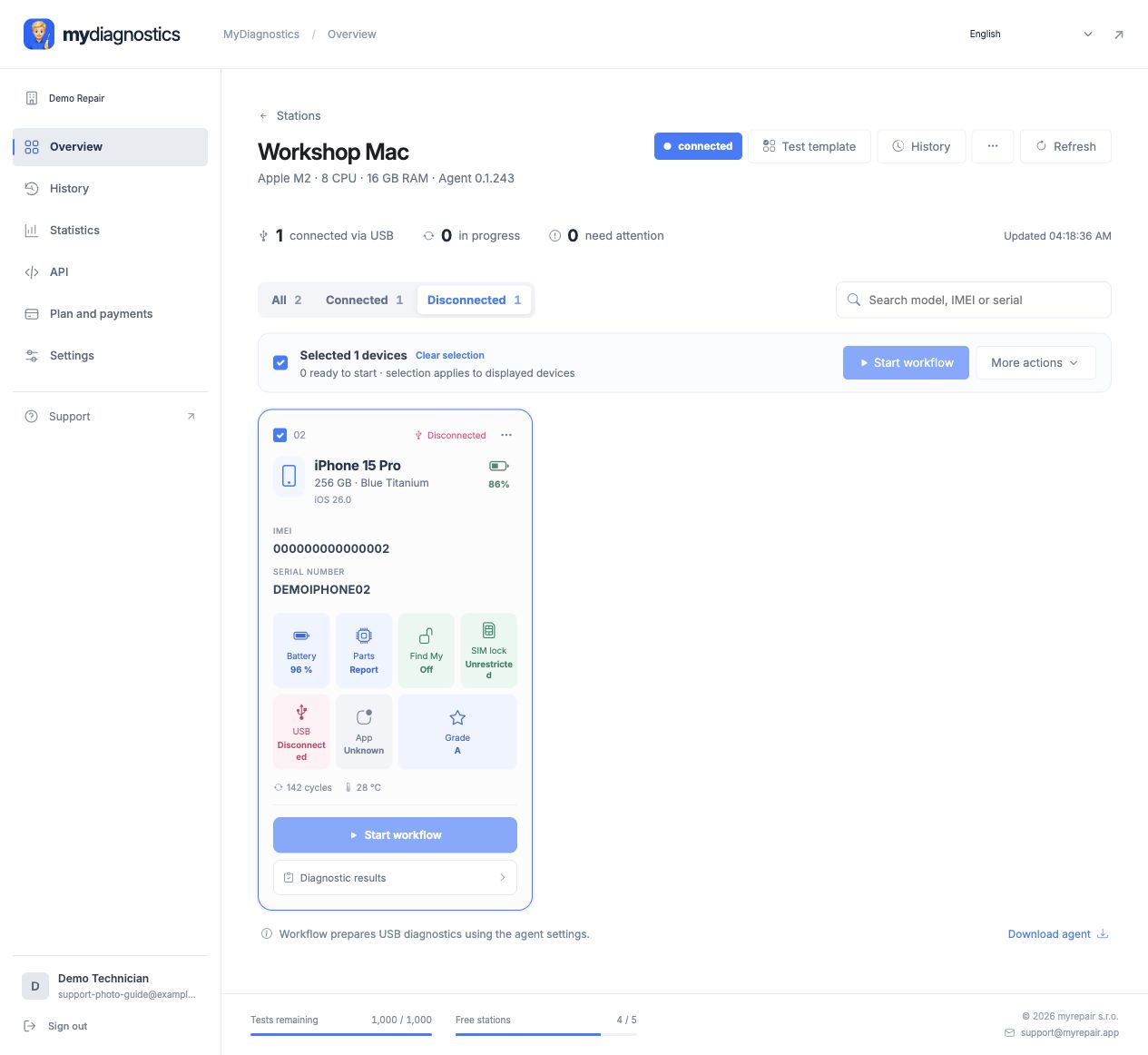
Individua dove si interrompe la connessione
Distingui una stazione mancante da un telefono mancante. Se il Mac è assente nel workspace, controlla prima agente e connessione internet. Se la stazione è disponibile ma il telefono manca, concentra l'attenzione su USB e stato dispositivo. Verifica azienda e stazione. Modifica una cosa alla volta e annota il risultato; cambi simultanei rendono più difficile la diagnosi.
Cavo USB, porta e fiducia computer
La ricarica non conferma una connessione dati funzionante. Prova un cavo dati noto funzionante collegato direttamente al Mac senza hub. Sblocca il dispositivo e conferma Fidati di questo computer se richiesto. Controlla se iPhone o iPad appare in Finder. Se il Mac non lo riconosce, risolvi quella connessione prima; ricaricare la pagina web non può risolvere un cavo difettoso.
Disconnessioni tra stazione o trasferimento risultati
Mantieni il Mac attivo e l'agente in esecuzione. Controlla accesso internet e restrizioni di rete aziendale. Aggiorna il workspace e confronta lo stato stazione con l'agente locale. Usa un nuovo codice accoppiamento scaduto e verifica il tuo account se è stata selezionata un'azienda errata. Segui la procedura guidata di aggiornamento disponibile; non disabilitare protezioni macOS o rete solo per tentare una connessione.
Cosa inviare al supporto
Descrivi precisamente l'ultimo passaggio riuscito. Includi nome azienda, modello dispositivo, versioni sistema e macOS, ora errore e se Finder vede il dispositivo. Fornisci errore o registro con dati sensibili rimossi. Indica se è stato testato un altro cavo e porta e se uno o più dispositivi sono interessati. Non inviare mai password, codici accoppiamento o token permanenti della stazione.
Documentazione ufficiale Apple
I passaggi possono variare leggermente a seconda dell’app e della versione del sistema operativo.
Tutte le guideServe aiuto?
Il piano gratuito include guide pubbliche; il supporto tecnico personale è incluso nei piani a pagamento. Invia email a support@myrepair.app con nome azienda, modello dispositivo, versione sistema e il passaggio in cui ti sei fermato. Non inviare password, token di accesso o codici di associazione.