

Pornire rapidă
- Check device power, screen unlock and the data cable. Try another USB port without a hub.
- Confirmați încrederea pe dispozitiv dacă este necesar, apoi reîmprospătați lista de dispozitive în stația web.
- Verificați că agentul Mac rulează și este asociat cu compania corectă. Verificați accesul la internet și actualizările.
- Dacă problema persistă, notați ora, modelul și versiunea sistemului și pregătiți un jurnal fără informații sensibile. Trimiteți aceste detalii la support@myrepair.app.
Capturi de ecran pas cu pas
Capturi reale ale interfeței în engleză cu date demonstrative. Aspectul poate varia ușor în funcție de versiunea aplicației.

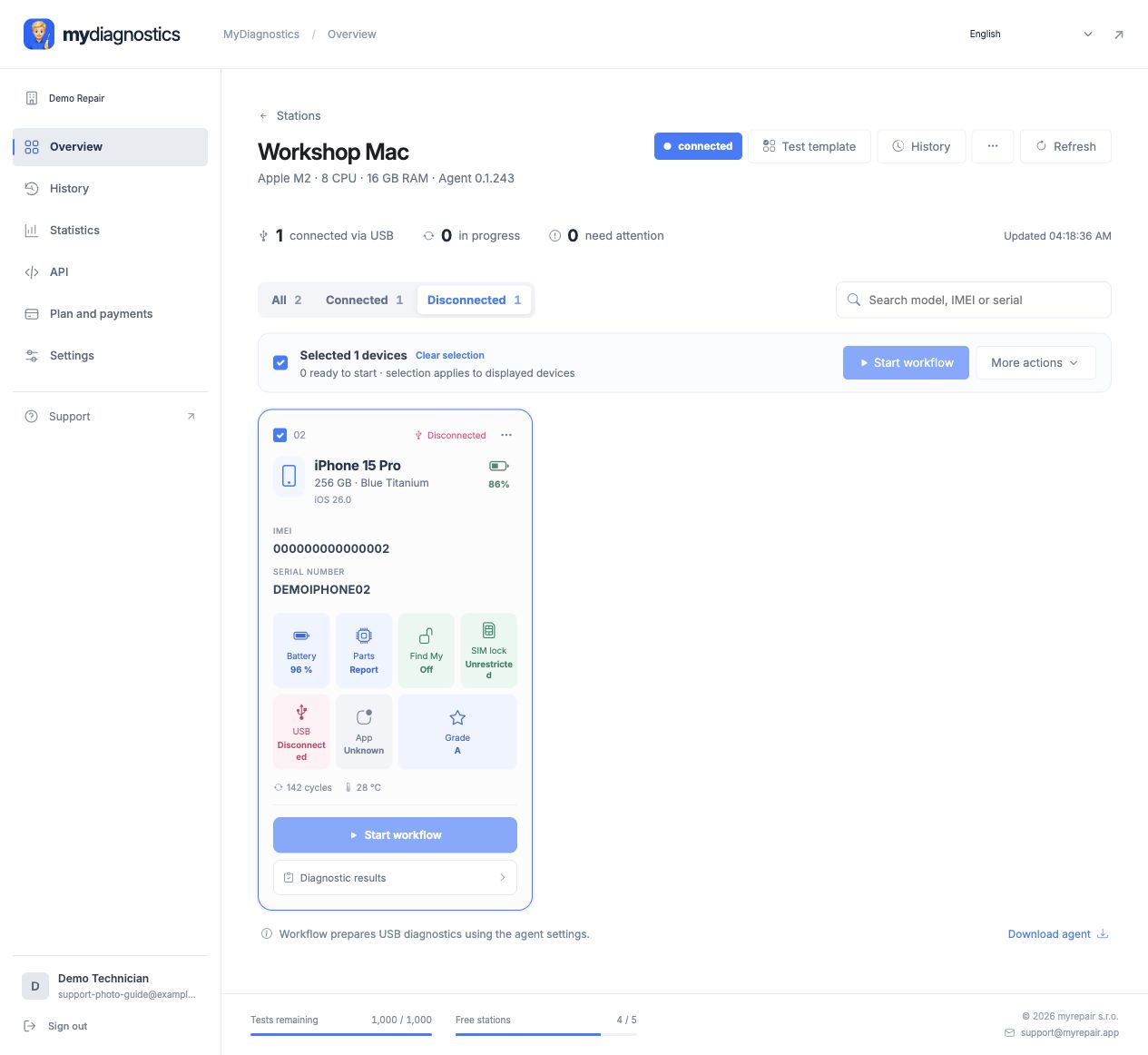
Identificați unde se oprește conexiunea
Deosebiți o stație lipsă de un telefon lipsă. Dacă Mac-ul lipsește din workspace, verificați mai întâi agentul și conexiunea la internet. Dacă stația este disponibilă dar telefonul lipsește, concentrați-vă pe USB și starea dispozitivului. Verificați compania și stația. Schimbați câte un singur element odată și notați rezultatul; modificările simultane îngreunează diagnosticul.
Cablu USB, port și încredere computer
Încărcarea nu confirmă o conexiune de date funcțională. Încercați un cablu de date cunoscut funcțional, conectat direct la Mac fără hub. Deblocați dispozitivul și confirmați Încredere în acest computer dacă vi se solicită. Verificați dacă iPhone-ul sau iPad-ul apare în Finder. Dacă Mac-ul însuși nu îl recunoaște, remediați întâi acea conexiune; reîmprospătarea paginii web nu poate remedia un cablu defect.
Deconectarea transferului stație sau rezultat
Păstrați Mac-ul activ și agentul rulând. Verificați accesul la internet și restricțiile de rețea ale companiei. Reîmprospătați workspace-ul și comparați starea stației cu agentul local. Folosiți un cod de împerechere nou expirat și verificați contul dacă compañía este greșit selectată. Urmați expertul de actualizare disponibil; nu dezactivați protecțiile macOS sau de rețea doar pentru a încerca o conexiune.
Ce să trimiteți către suport
Descrieți precis ultimul pas reușit. Includeți numele companiei, modelul dispozitivului, versiunile sistemului și macOS, momentul erorii și dacă Finder vede dispozitivul. Furnizați eroarea sau un jurnal cu date sensibile eliminate. Menționați dacă a fost testat un alt cablu și port și dacă sunt afectate unul sau mai multe dispozitive. Nu trimiteți niciodată parole, coduri de împerechere sau token-uri permanente pentru stație.
Documentație oficială Apple
Pașii pot varia ușor în funcție de aplicație și versiunea sistemului de operare.
Toate ghidurileAi nevoie de ajutor?
Planul Gratuit include ghiduri publice; suportul tehnic personal este inclus în planurile plătite. Trimiteți un e-mail la support@myrepair.app cu numele companiei, modelul dispozitivului, versiunea sistemului și pasul unde ați rămas. Nu trimiteți parole, tokenuri de acces sau coduri de împerechere.