

Gyors kezdés
- Check device power, screen unlock and the data cable. Try another USB port without a hub.
- Ha szükséges, erősítse meg a megbízhatóságot az eszközön, majd frissítse az eszközlistát a webes állomáson.
- Ellenőrizze, hogy a Mac ügynök fut-e és párosítva van-e a megfelelő céggel. Ellenőrizze az internetkapcsolatot és a frissítéseket.
- Ha a probléma továbbra is fennáll, jegyezze fel az időpontot, a modellt és a rendszerverziót, valamint készítsen naplót érzékeny adatok nélkül. Küldje el ezeket az adatokat a support@myrepair.app címre.
Lépésről lépésre képernyőképek
Valós képernyőképek az angol felületről demó adatokkal. Az alkalmazás verziójától függően az megjelenés enyhén eltérhet.

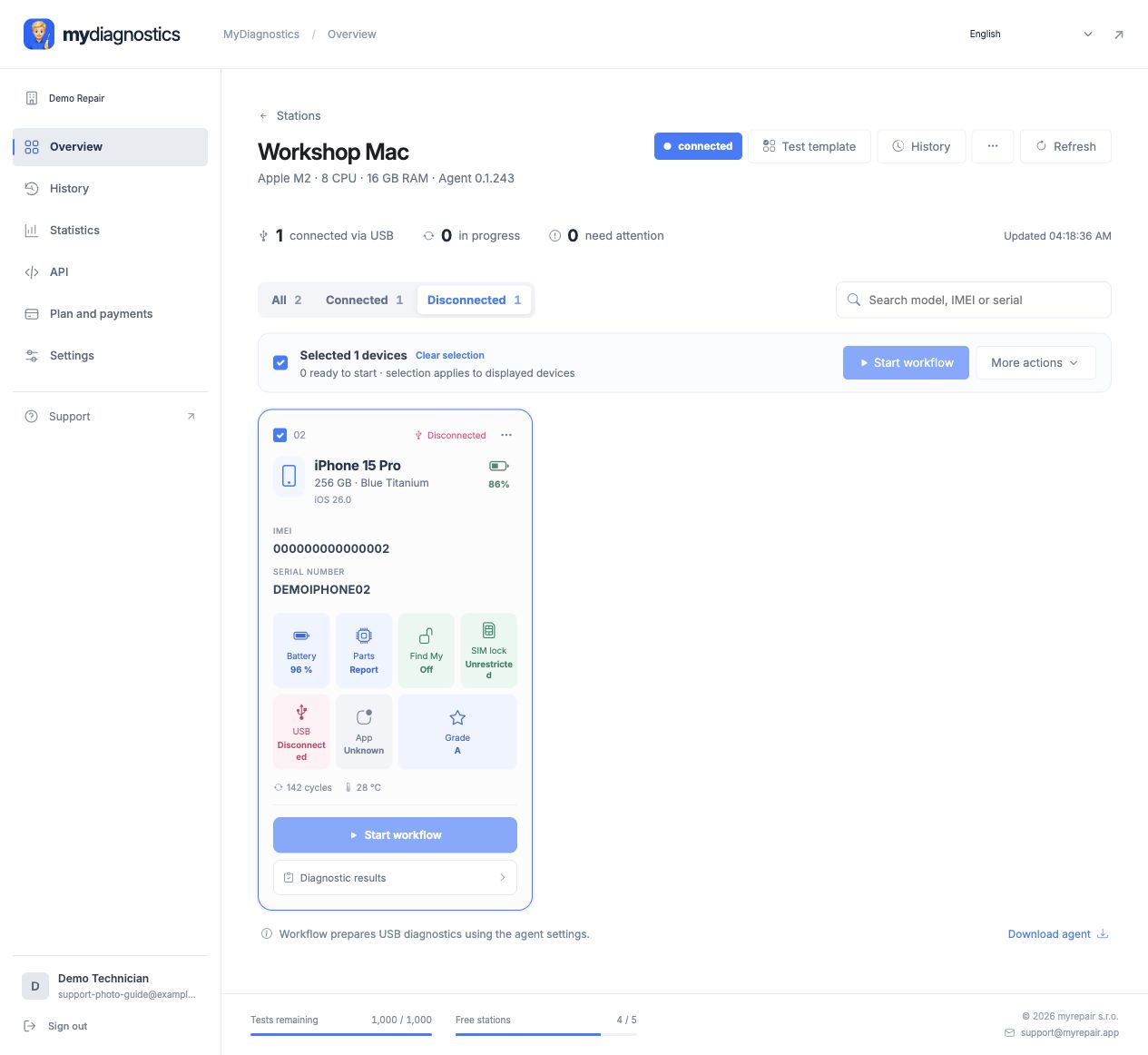
Keresse meg, hol akad meg a kapcsolat
Különböztesse meg a hiányzó állomást a hiányzó telefontól. Ha a Mac hiányzik a Workspace-ben, először ellenőrizze az agentet és az internetkapcsolatot. Ha az állomás elérhető, de a telefon hiányzik, koncentráljon az USB-re és a készülék állapotára. Ellenőrizze a céget és az állomást. Változtasson egy dolgot egyszerre, és jegyezze fel az eredményt; egyidejű változtatások megnehezítik a diagnózist.
USB kábel, port és számítógép megbízhatósága
A töltés nem igazolja a működő adatkapcsolatot. Próbáljon ki egy ismert működő adatkábel közvetlenül a Mac-hez csatlakoztatva, elosztó nélkül. Oldja fel a készüléket, és ha kérik, erősítse meg a "Megbízik ebben a számítógépben" üzenetet. Ellenőrizze, megjelenik-e az iPhone vagy iPad a Finder-ben. Ha magát a Mac-et nem ismeri fel, az adott kapcsolatot javítsa meg először; a weboldal frissítése nem javítja a hibás kábelt.
Állomás vagy eredményátvitel megszakadása
Tartsa ébren a Mac-et és futtassa az agentet. Ellenőrizze az internet-hozzáférést és a céges hálózati korlátozásokat. Frissítse a Workspace oldalt, és hasonlítsa össze az állomás állapotát a helyi agenttel. Használjon új, lejárt párosítási kódot, és ellenőrizze fiókját, ha rossz céget választott. Kövesse az elérhető frissítési varázslót; ne tiltsa le macOS vagy hálózati védelmeket csak a kapcsolat megpróbálásához.
Mit küldjön a támogatásnak
Írja le pontosan az utolsó sikeres lépést. Tartalmazza a cég nevét, készülék modellt, rendszer- és macOS verziókat, hiba időpontját, és hogy a Finder látja-e a készüléket. Mellékelje a hibát vagy naplót, eltávolított érzékeny adatokat. Adja meg, hogy tesztelt-e másik kábelt és portot, és hogy egy vagy több készülék érintett-e. Soha ne küldjön jelszavakat, párosítási kódokat vagy állandó állomás tokeneket.
Hivatalos Apple dokumentáció
A lépések kissé eltérhetnek az alkalmazás és az operációs rendszer verziójától függően.
Minden útmutatóSegítségre van szüksége?
Az ingyenes verzió nyilvános útmutatókat tartalmaz; személyes technikai támogatás a fizetős tervek része. Írjon emailt a support@myrepair.app címre cégnevével, eszközmodelljével, rendszerverzióval és azzal a lépéssel, ahol megakadt. Ne küldjön jelszavakat, hozzáférési tokeneket vagy párosító kódokat.