

Avvio rapido
- Connect your iPhone or iPad with a data-capable USB cable. Unlock it and confirm Trust This Computer if prompted.
- Seleziona il dispositivo nella postazione web e avvia il flusso diagnostico. Segui le istruzioni sul web e sul dispositivo.
- Completa i test interattivi. I risultati Apple Watch sono trasferiti tramite iPhone abbinato; la disponibilità dei test Apple Vision dipende dall’app e dal sistema operativo.
- Rivedi letture e risultati individuali. Una lettura non disponibile non è un test superato.
- Preparazione e disponibilità test dipendono da modello e versione sistema. iOS può richiedere sblocco e conferma fiducia. Il Blocco di Attivazione deve essere risolto dal proprietario. Apri l’app sul telefono; test interattivi richiedono un operatore.
App per iPhone e iPad
Scarica su App StoreScreenshot passo passo
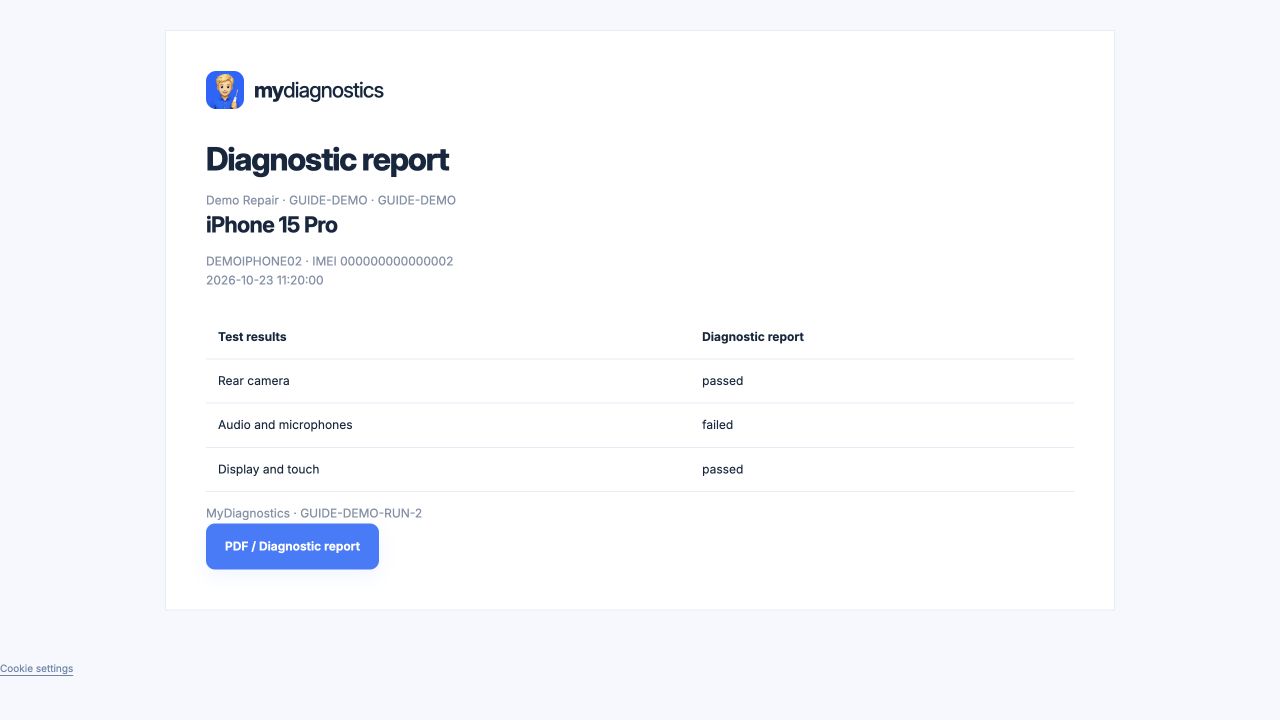
Screenshot reali dell’interfaccia inglese con dati demo. Aspetto può variare leggermente col versione app.
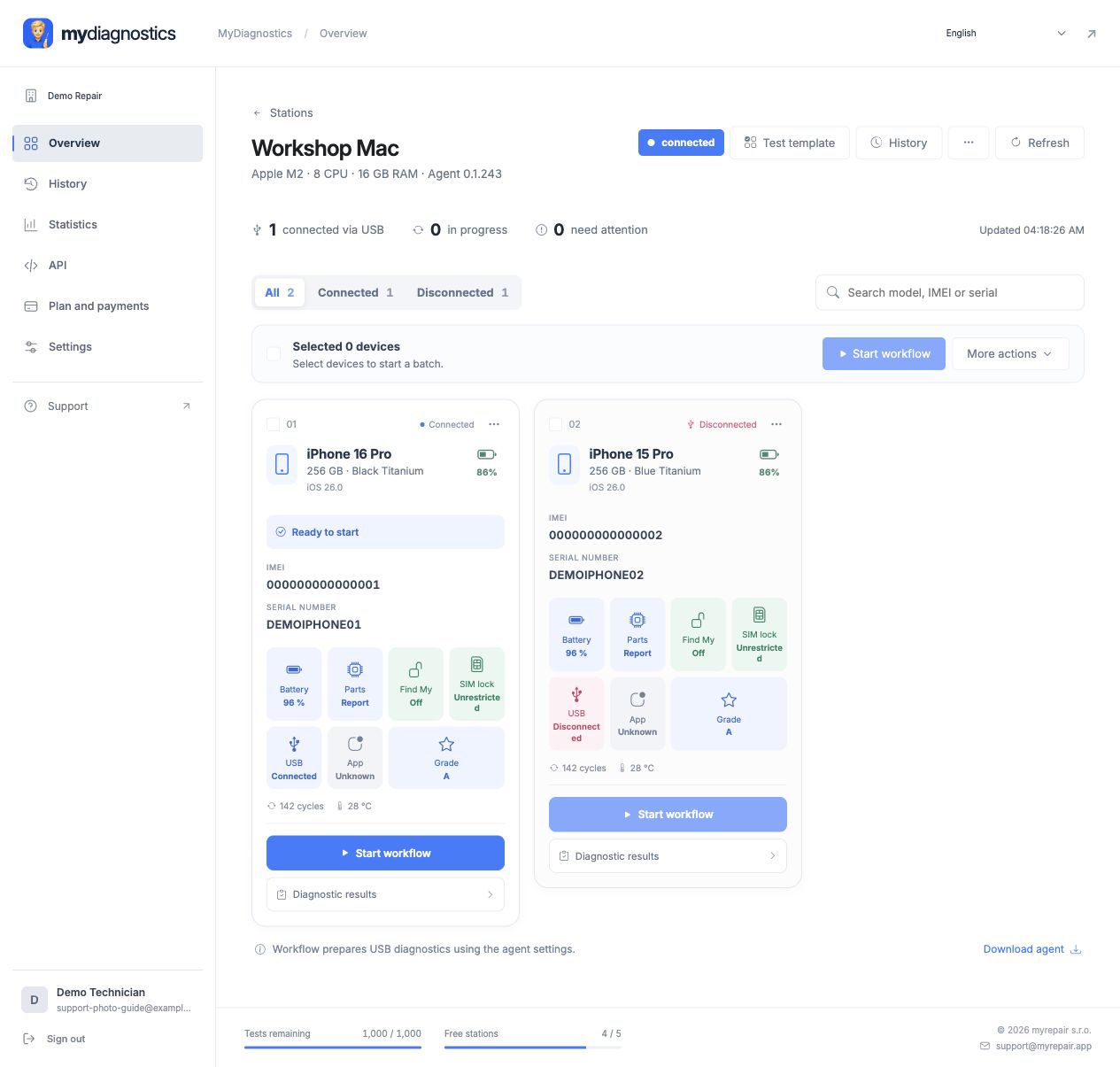
Prepara dispositivo e stazione
Inizia con un dispositivo e un cavo dati funzionante noto. Controlla disponibilità stazione nel workspace, collega un iPhone o iPad e verifica modello e identità prima di assegnare risultati a un lavoro. Sbloccalo e conferma fiducia al computer quando richiesto. Il comportamento varia in base a stato del dispositivo, versione sistema e connessioni precedenti al Mac.
Preparazione automatica e interazione richiesta
Zero-click indica la preparazione automatica di un dispositivo supportato. A seconda dello stato, il flusso può continuare con configurazione iniziale, installazione app e autorizzazione USB fino alla schermata Home. Un telefono già configurato non richiede uscita da iCloud solo per installare diagnostica. L’automazione non sostituisce sblocco necessario o conferme di sistema. Solo il proprietario autorizzato può risolvere Activation Lock; la diagnostica non lo aggira.
Completa test funzionali
Valuta i dati letti automaticamente separatamente dai test funzionali. Letture batteria o identificazione dispositivo da sole non confermano funzionamento display, microfono o fotocamera. Segui istruzioni dell’app e completa le interazioni richieste, come toccare lo schermo o controllare audio e immagini. I test variano tra modelli iPhone, iPad, Apple Watch e Apple Vision Pro; supporto prodotto non significa procedure identiche per ogni dispositivo.
Rivedi risultati e continua
Un risultato non disponibile o incompleto non è un test superato. Prima della consegna, apri diagnostica, verifica identità dispositivo e ispeziona ogni risultato. Quando ripeti un test, annota cambiamenti quali cavo, livello batteria o aggiornamenti sistema. Usa risultati in un rapporto o decisioni di riparazione ulteriori. Una volta verificato il primo flusso, collega più dispositivi entro capacità della tua stazione e licenza e monitora ciascuno separatamente.
Documentazione ufficiale Apple
I passaggi possono variare leggermente a seconda dell’app e della versione del sistema operativo.
Tutte le guideServe aiuto?
Il piano gratuito include guide pubbliche; il supporto tecnico personale è incluso nei piani a pagamento. Invia email a support@myrepair.app con nome azienda, modello dispositivo, versione sistema e il passaggio in cui ti sei fermato. Non inviare password, token di accesso o codici di associazione.