

Avvio rapido
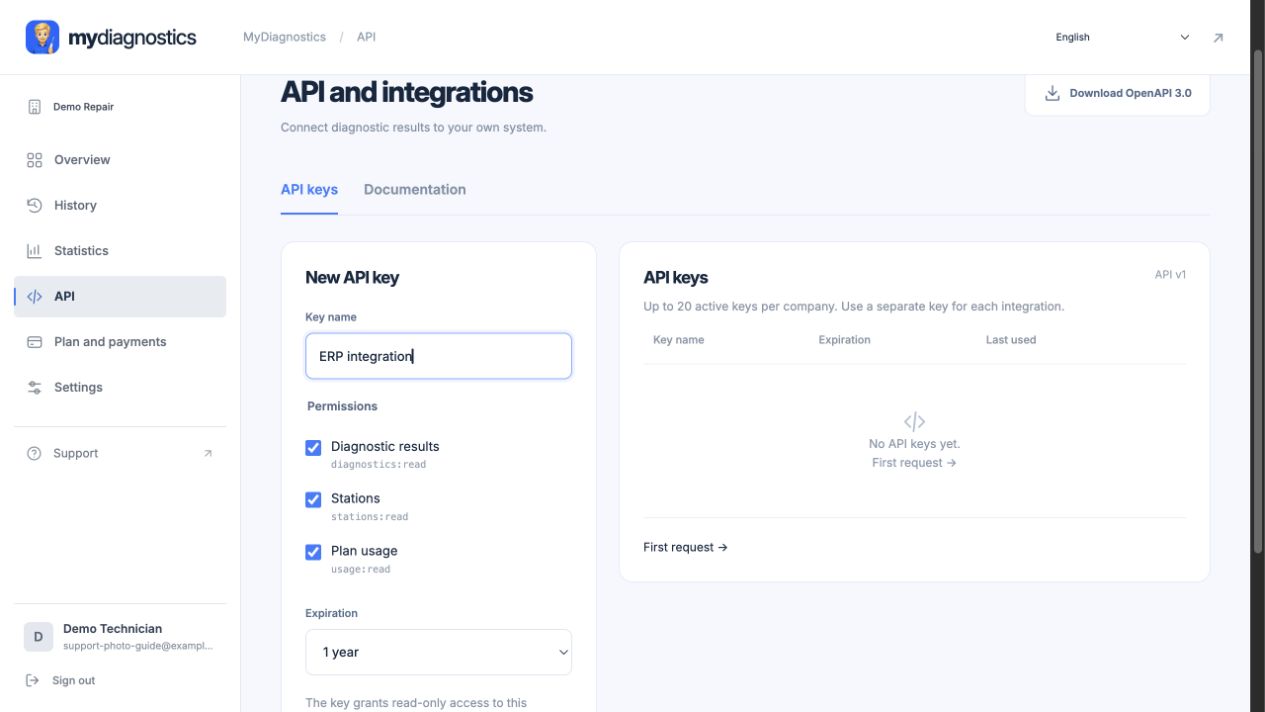
- Apri API in Workspace e scegli Genera chiave. Le chiavi sono gestite dal proprietario dell'azienda.
- Scegli permessi e scadenza, poi conserva la chiave in modo sicuro. Il proprietario può visualizzarla nuovamente con Mostra chiave. Le chiavi più vecchie memorizzate solo come hash non possono essere rivelate.
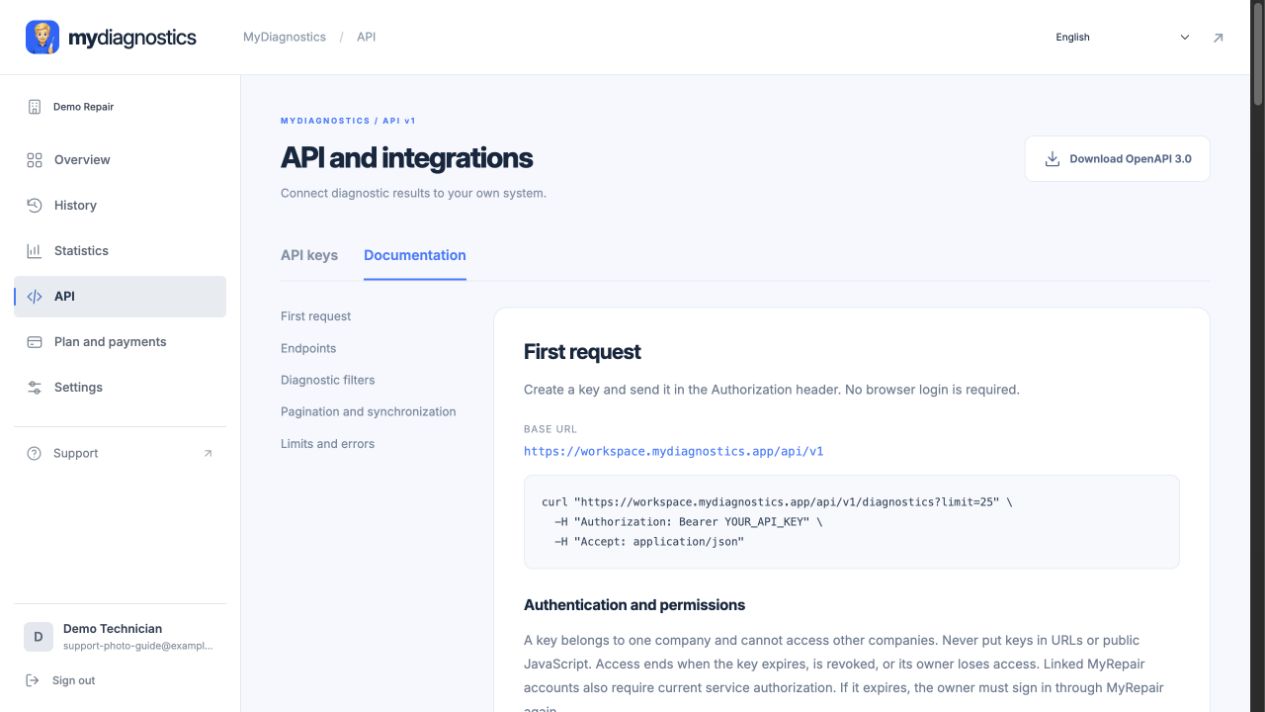
- Conserva la chiave sul tuo server di integrazione. Invia richieste a https://workspace.mydiagnostics.app/api/v1 con Authorization: Bearer YOUR_API_KEY.
- Usa workspace.mydiagnostics.app/api/docs/ per verificare filtri e paginazione. OpenAPI descrive endpoint esatti e formati di risposta.
Screenshot passo passo
Screenshot reali dell’interfaccia inglese con dati demo. Aspetto può variare leggermente col versione app.
Definisci prima l'obiettivo di integrazione
L'API v1 è inclusa in ogni piano MyDiagnostics. Il proprietario aziendale crea le chiavi su workspace.mydiagnostics.app/api/. L'API legge la cronologia diagnostica e i dettagli, risultati di test individuali, stazioni e uso del piano. Autenticazione, filtri, paginazione ed esempi sono documentati su workspace.mydiagnostics.app/api/docs/. Importa la specifica OpenAPI in Postman o Swagger.
Mappa dati e identità dei dispositivi
Definisci un modo univoco per assegnare i risultati. Decidi come il tuo sistema gestisce numeri seriali, IMEI, incarichi interni e tempi di test. Alcuni dati del dispositivo potrebbero non essere disponibili. Distingui valori mancanti, test incompleti e risultati validi. Gestisci diagnostiche ripetute affinché i nuovi risultati non sovrascrivano silenziosamente uno stato di servizio precedente.
Credenziali e separazione aziendale
Tieni le credenziali di integrazione sul tuo server. Non inserirle mai in JavaScript pubblico, screenshot o allegati email comuni. Usa solo permessi autorizzati per il tuo account, mai l'accesso di un'altra azienda. Un codice di accoppiamento stazione non è automaticamente una chiave API. Implementa autenticazione e rinnovo accesso secondo la documentazione corrente. Se una credenziale è esposta, organizza la revoca e la sostituzione con l'amministratore o supporto.
Testa prima del rilascio in produzione
Verifica l'integrazione con un piccolo campione controllato. Controlla identità dispositivo, orari, unità e gestione errori o interruzioni. Prendi precauzioni per elaborazioni ripetute per prevenire duplicati o operazioni extra indesiderate. Registra solo informazioni tecniche necessarie, senza password o token. Per assistenza, invia via email obiettivo, versione documentazione, orario errore ed esempio anonimizzato a support@myrepair.app.
I passaggi possono variare leggermente a seconda dell’app e della versione del sistema operativo.
Tutte le guideServe aiuto?
Il piano gratuito include guide pubbliche; il supporto tecnico personale è incluso nei piani a pagamento. Invia email a support@myrepair.app con nome azienda, modello dispositivo, versione sistema e il passaggio in cui ti sei fermato. Non inviare password, token di accesso o codici di associazione.