

Gyors kezdés
- Connect your iPhone or iPad with a data-capable USB cable. Unlock it and confirm Trust This Computer if prompted.
- Válassza ki az eszközt a webes állomásban és indítsa el a diagnosztikai munkafolyamatot. Kövesse a webes és az eszközön megjelenő utasításokat.
- Végezze el az interaktív teszteket. Az Apple Watch eredményeket egy párosított iPhone-on keresztül továbbítja; az Apple Vision teszt elérhetősége az alkalmazástól és az operációs rendszertől függ.
- Tekintse át a leolvasásokat és az egyes teszteredményeket. Az elérhetetlen adat nem jelenti a teszt sikerességét.
- Az előkészítés és a tesztek elérhetősége a modelltől és a rendszerverziótól függ. Az iOS kérheti a feloldást és a megbízhatóság megerősítését. Az Aktiválási Zárat a tulajdonosnak kell feloldania. Nyissa meg az alkalmazást a telefonon; az interaktív tesztek kezelőt igényelnek.
Alkalmazás iPhone és iPad készülékekhez
Letöltés az App Store-bólLépésről lépésre képernyőképek
Valós képernyőképek az angol felületről demó adatokkal. Az alkalmazás verziójától függően az megjelenés enyhén eltérhet.
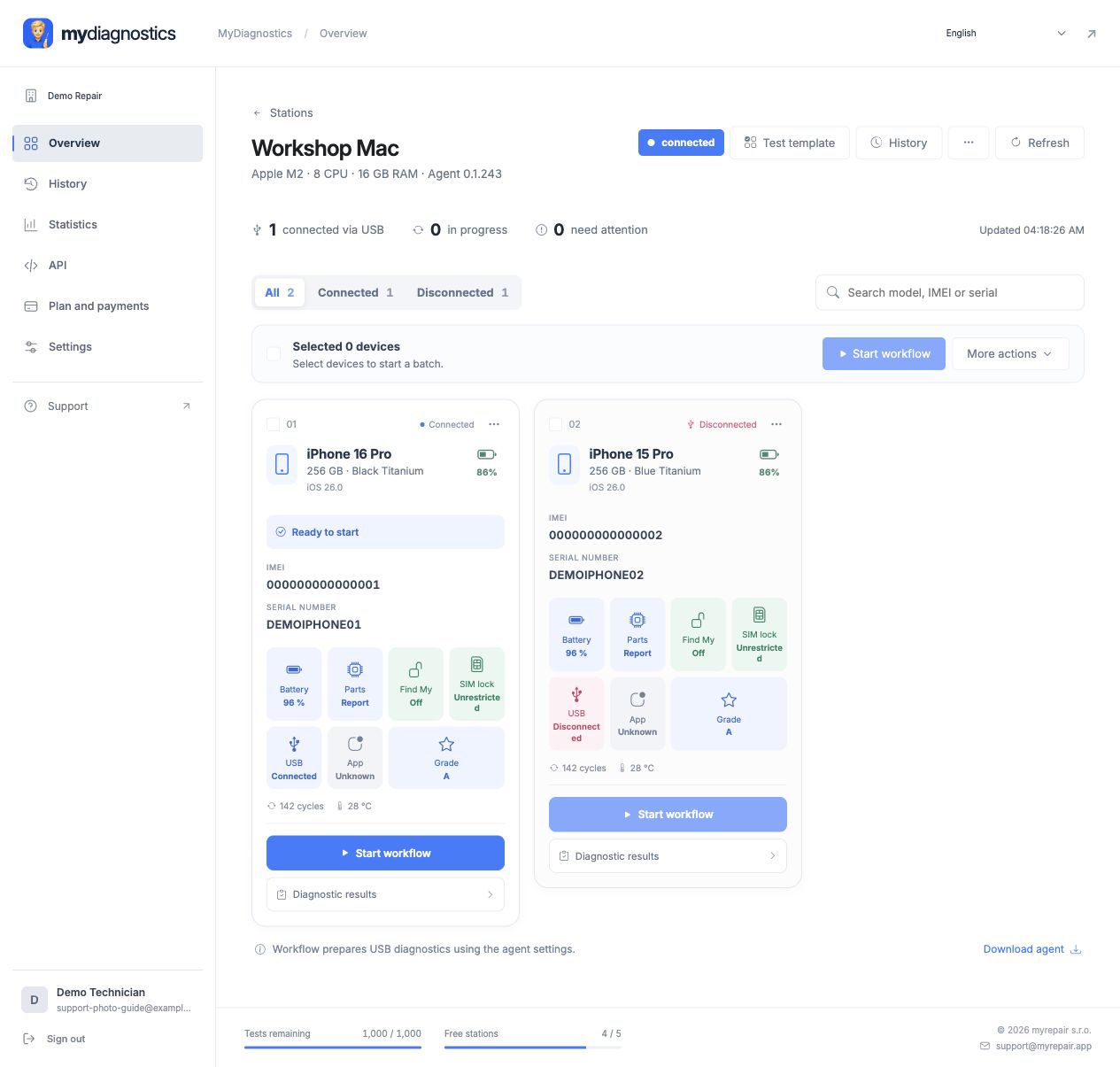
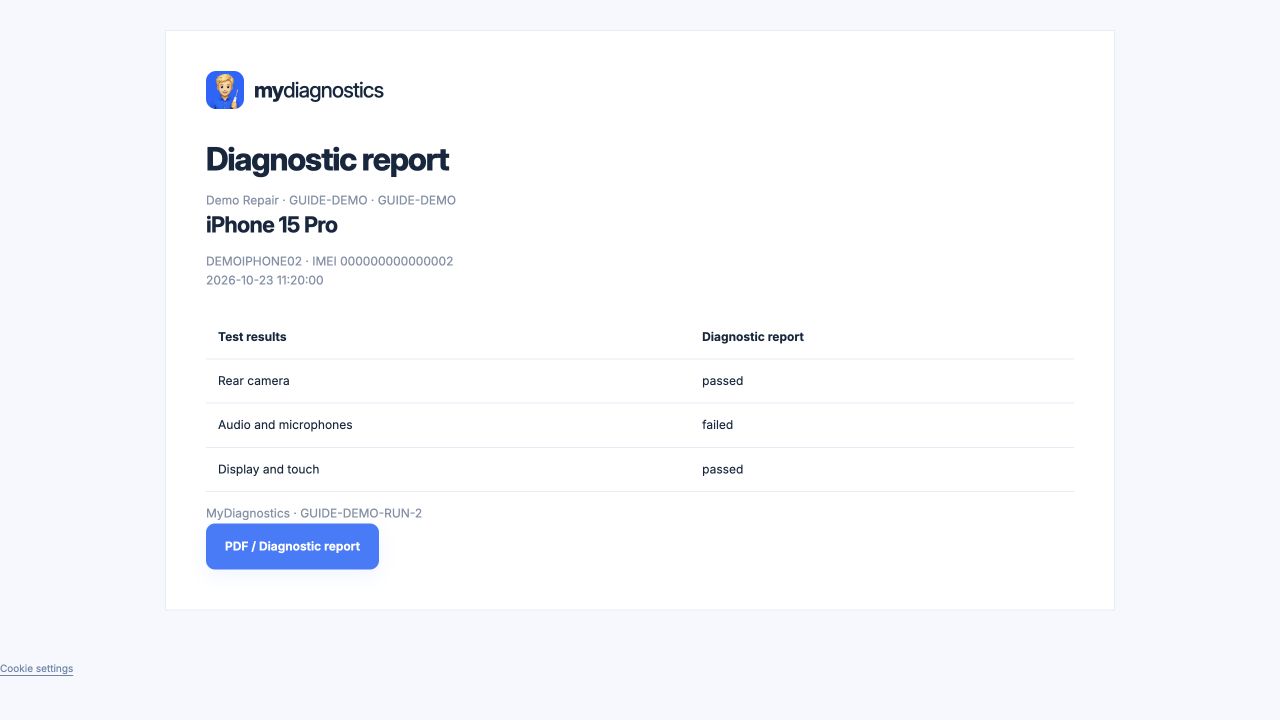
Készítse elő az eszközt és az állomást
Kezdje egy eszközzel és egy ismert működő adatkábellel. Ellenőrizze az állomás elérhetőségét munkaterületén, csatlakoztassa az iPhone-t vagy iPadet és igazolja modeljét és identitását, mielőtt eredményeket rendel munkához. Oldja fel, és kérésre erősítse meg a számítógép megbízhatóságát. A viselkedés eszköz állapotától, operációs rendszer verziójától és korábbi Mac csatlakozásoktól függ.
Automatikus előkészítés és szükséges interakciók
A zero-click az automatikus előkészítésre utal egy támogatott eszközön. Állapotától függően a munkafolyamat folytatódhat kezdeti beállítással, alkalmazás telepítéssel és USB engedélyezéssel a főképernyőig. Egy már konfigurált telefon nem igényli az iCloud-ból való kijelentkezést csupán a diagnosztika telepítéséhez. Az automatizálás nem helyettesíti a szükséges feloldást vagy rendszerbeli megerősítéseket. Az Aktiválási Zár csak az jogosult tulajdonos oldhatja fel; a diagnosztika nem kerülheti meg.
Fejezze be a funkcionális teszteket
Elemezze külön a automatikusan olvasott adatokat a funkcionális tesztektől. Az akkumulátor adatok vagy eszközazonosítás önmagukban nem igazolják, hogy a kijelző, mikrofon vagy kamera működik. Kövesse az alkalmazás utasításait és végezze el a szükséges interakciókat, mint például a képernyő érintése, hang és kép ellenőrzése. A tesztek eltérnek iPhone, iPad, Apple Watch és Apple Vision Pro modelleken; a terméktámogatás nem feltétlenül jelent azonos eljárásokat minden eszközön.
Tekintse át az eredményeket és folytassa
Az elérhetetlen vagy hiányos eredmény nem minősül sikeres tesztnek. Az átadás előtt nyissa meg a diagnosztikát, ellenőrizze az eszköz azonosítóját és vizsgálja meg az összes eredményt. Teszt ismétlésekor vegye figyelembe a változásokat, például kábelt, töltöttségi szintet vagy rendszerfrissítést. Használja az eredményeket jelentésben vagy további javítási döntésekhez. Ha az első folyamat igazolt, csatlakoztasson több eszközt állomásán belül licence kapacitásig, és kövesse figyelemmel külön-külön.
Hivatalos Apple dokumentáció
A lépések kissé eltérhetnek az alkalmazás és az operációs rendszer verziójától függően.
Minden útmutatóSegítségre van szüksége?
Az ingyenes verzió nyilvános útmutatókat tartalmaz; személyes technikai támogatás a fizetős tervek része. Írjon emailt a support@myrepair.app címre cégnevével, eszközmodelljével, rendszerverzióval és azzal a lépéssel, ahol megakadt. Ne küldjön jelszavakat, hozzáférési tokeneket vagy párosító kódokat.