

Gyors kezdés
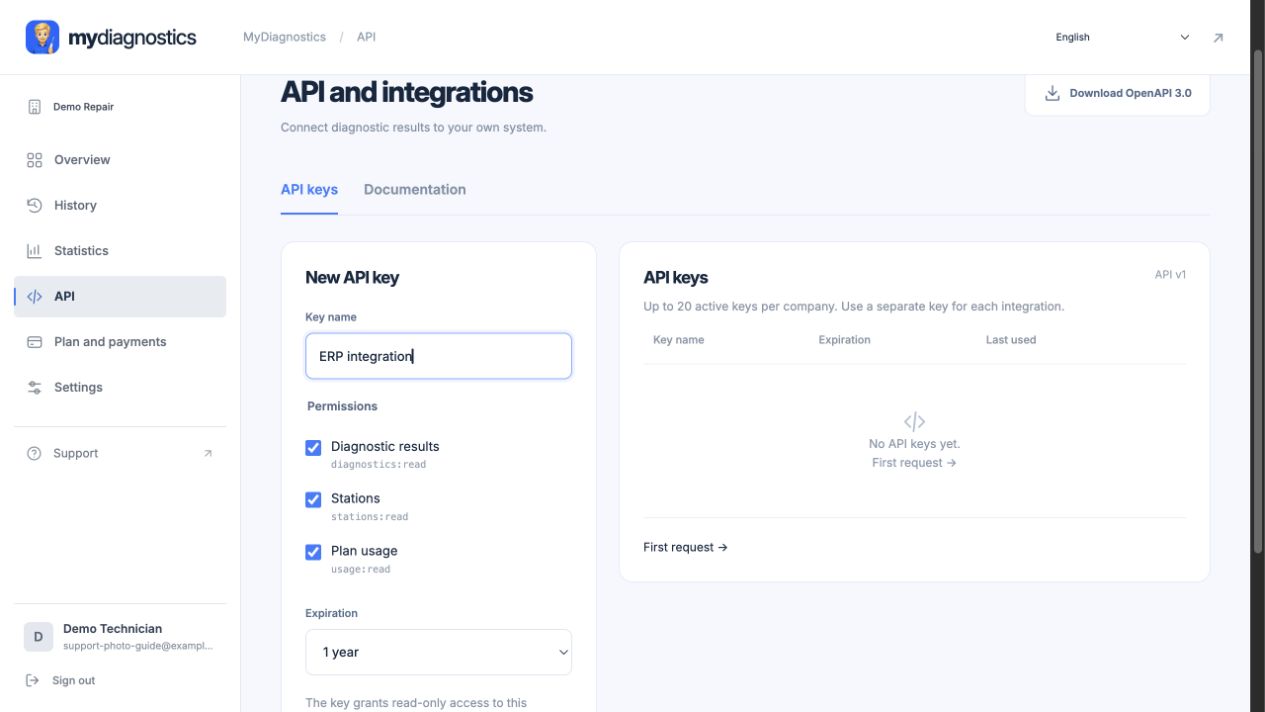
- Nyissa meg az API-t a Workspace-ben és válassza a Kulcsgenerálás lehetőséget. A kulcsokat a cég tulajdonosa kezeli.
- Válasszon jogosultságokat és lejárati dátumot, majd tárolja biztonságosan a kulcsot. A cég tulajdonosa újra megtekintheti a kulcsot a Kulcs megjelenítése gombbal. Régebbi, csak hash-ként tárolt kulcsok nem tekinthetők meg újra.
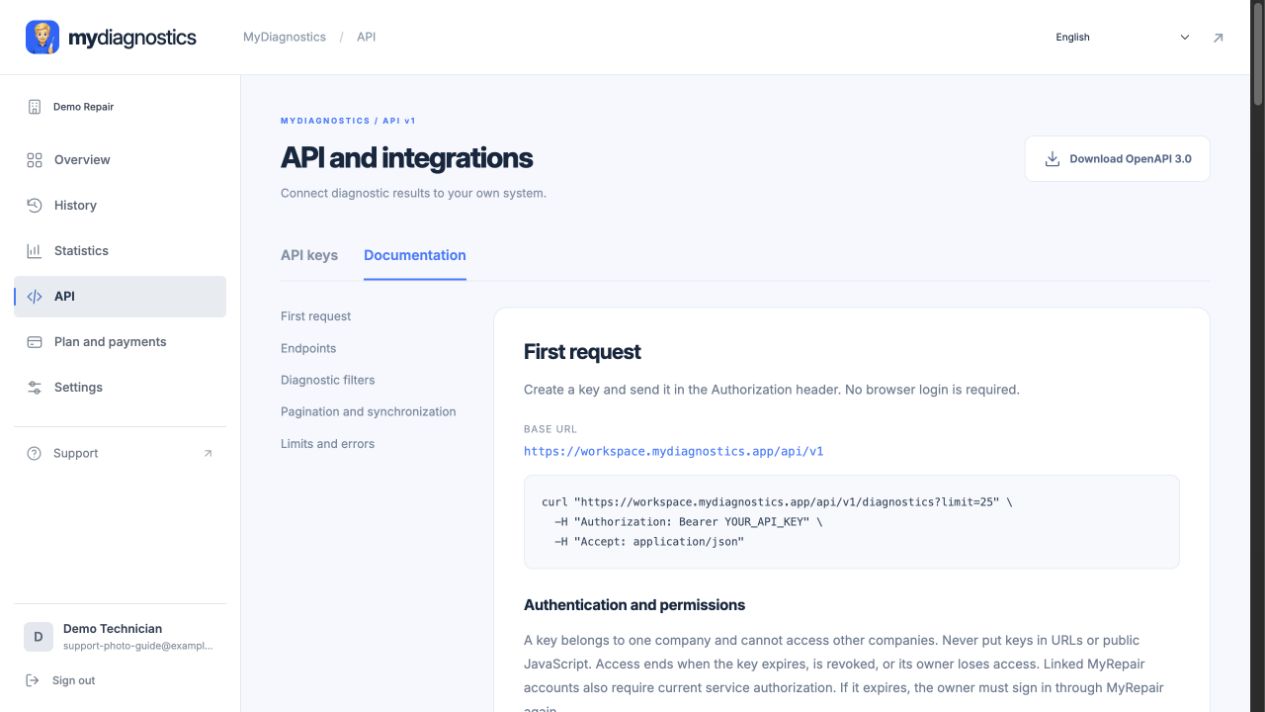
- A kulcsot tartsa integrációs szerverén. Küldjön kéréseket a https://workspace.mydiagnostics.app/api/v1 címre az Authorization: Bearer YOUR_API_KEY fejléc használatával.
- Használja a workspace.mydiagnostics.app/api/docs/ oldalt a szűrők és lapozás ellenőrzésére. Az OpenAPI pontos végpontokat és válaszformátumokat ír le.
Lépésről lépésre képernyőképek
Valós képernyőképek az angol felületről demó adatokkal. Az alkalmazás verziójától függően az megjelenés enyhén eltérhet.
Határozza meg először az integráció célját
Az API v1 minden MyDiagnostics terv része. A cég tulajdonosa hozza létre a kulcsokat a workspace.mydiagnostics.app/api/ címen. Az API olvassa a diagnosztikai előzményeket, részleteket, egyéni teszteredményeket, állomásokat és a terv használatát. Azonosítás, szűrők, lapozás és példák dokumentálva a workspace.mydiagnostics.app/api/docs/ címen. Importálja az OpenAPI specifikációt Postman vagy Swagger programba.
Térképezze fel az adatokat és a készülékazonosítókat
Határozzon meg egy egyértelmű módszert az eredmények hozzárendelésére. Döntse el, hogyan kezeli rendszere a sorozatszámokat, IMEI-t, belső munkákat és tesztidőket. Egyes készülékadatok hiányozhatnak. Különböztesse meg a hiányzó értékeket, hiányos teszteket és érvényes eredményeket. Kezelje az ismételt diagnosztikát úgy, hogy az új eredmények ne írják felül néma módon a korábbi szolgáltatási állapotot.
Hitelesítő adatok és vállalati elkülönítés
Tartsa az integrációs hitelesítő adatokat a saját szerverén. Soha ne tegye ki nyilvános JavaScriptbe, képernyőfotókba vagy szokványos email-mellékletekbe. Csak az Ön saját fiókjához engedélyezett jogosultságokat használja, soha más vállalat hozzáférését. Egy állomás párosítási kódja nem automatikusan API kulcs. Valósítsa meg az azonosítást és hozzáférés megújítást a legfrissebb dokumentáció szerint. Ha egy hitelesítő adat kiszivárog, intézkedjen annak visszavonásáról és pótlásáról rendszergazdaival vagy támogatással.
Tesztelje az éles élesítés előtt
Ellenőrizze az integrációt egy kis, kontrollált mintán. Ellenőrizze a készülékazonosítást, időket, mértékegységeket és hibakezelést vagy leállást. Tegye biztonságossá az ismételt feldolgozást, hogy elkerülje a duplikált vagy nem kívánt extra műveleteket. Naplózzon csak szükséges technikai információkat, jelszavak vagy tokenek nélkül. Segítségért küldje el a célt, dokumentációs verziót, hiba időpontját és egy anonimizált példát a support@myrepair.app címre.
A lépések kissé eltérhetnek az alkalmazás és az operációs rendszer verziójától függően.
Minden útmutatóSegítségre van szüksége?
Az ingyenes verzió nyilvános útmutatókat tartalmaz; személyes technikai támogatás a fizetős tervek része. Írjon emailt a support@myrepair.app címre cégnevével, eszközmodelljével, rendszerverzióval és azzal a lépéssel, ahol megakadt. Ne küldjön jelszavakat, hozzáférési tokeneket vagy párosító kódokat.