

Brzi postupak
- Povežite iPhone ili iPad podatkovnim USB kabelom. Otključajte uređaj i potvrdite povjerenje računalu ako se pojavi upit.
- Odaberite uređaj u mrežnoj stanici i pokrenite dijagnostički postupak. Pratite upute na mreži i na uređaju.
- Dovršite interaktivne testove. Rezultati za Apple Watch prenose se preko uparenog iPhonea; dostupnost testova za Apple Vision ovisi o aplikaciji i sustavu.
- Pregledajte očitanja i rezultate pojedinih testova. Nedostupan podatak ne znači uspješan test.
- Zero-click označava povezane korake pripreme nakon pokretanja postupka i uspostave povjerenja. iOS može tražiti otključavanje ili potvrdu povjerenja; aktivacijsku blokadu rješava vlasnik. Otvorite aplikaciju na telefonu; funkcionalni testovi mogu zahtijevati operatera.
Aplikacija za iPhone i iPad
Preuzmi u App StoreuPostupak u slikama
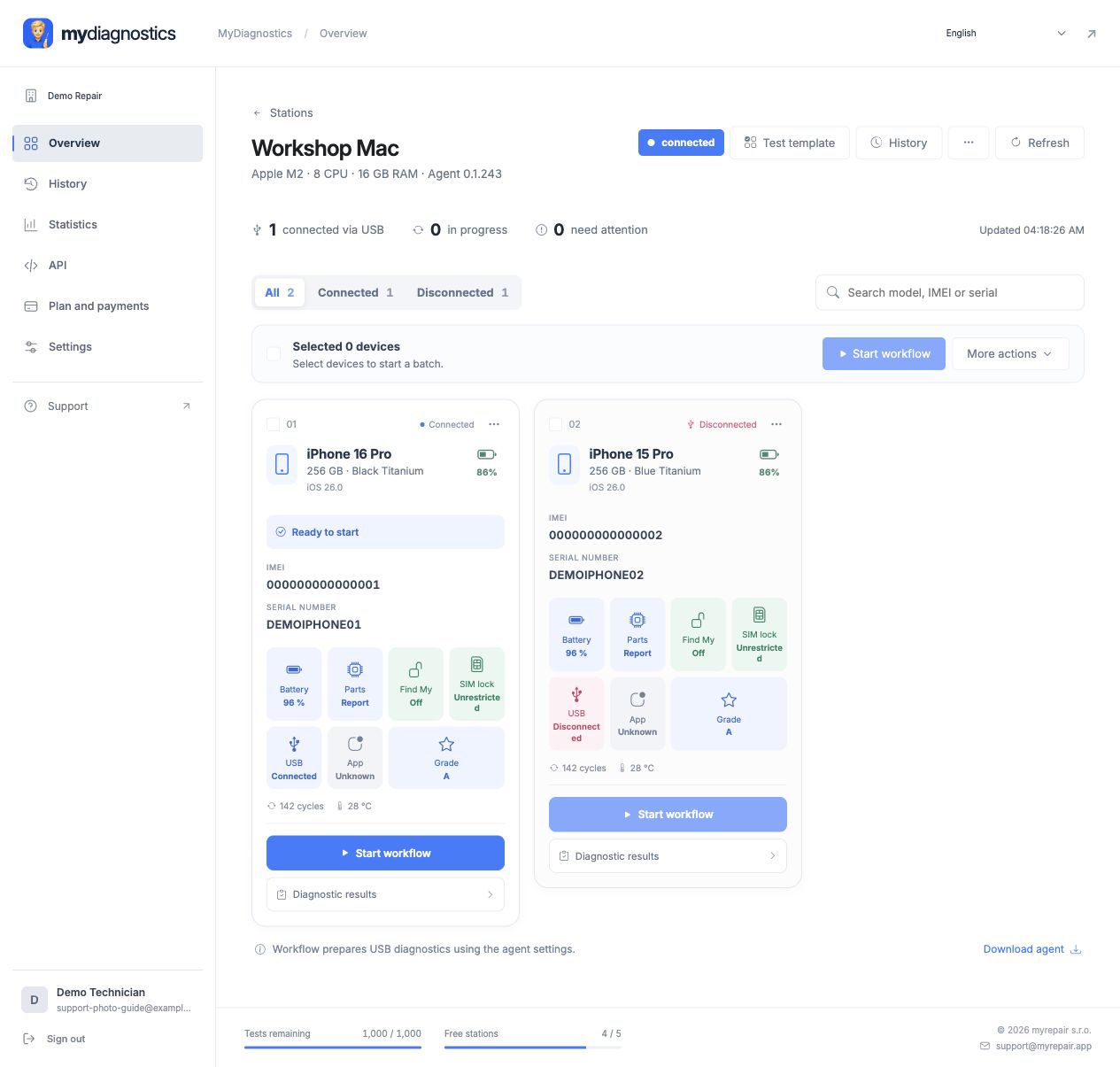
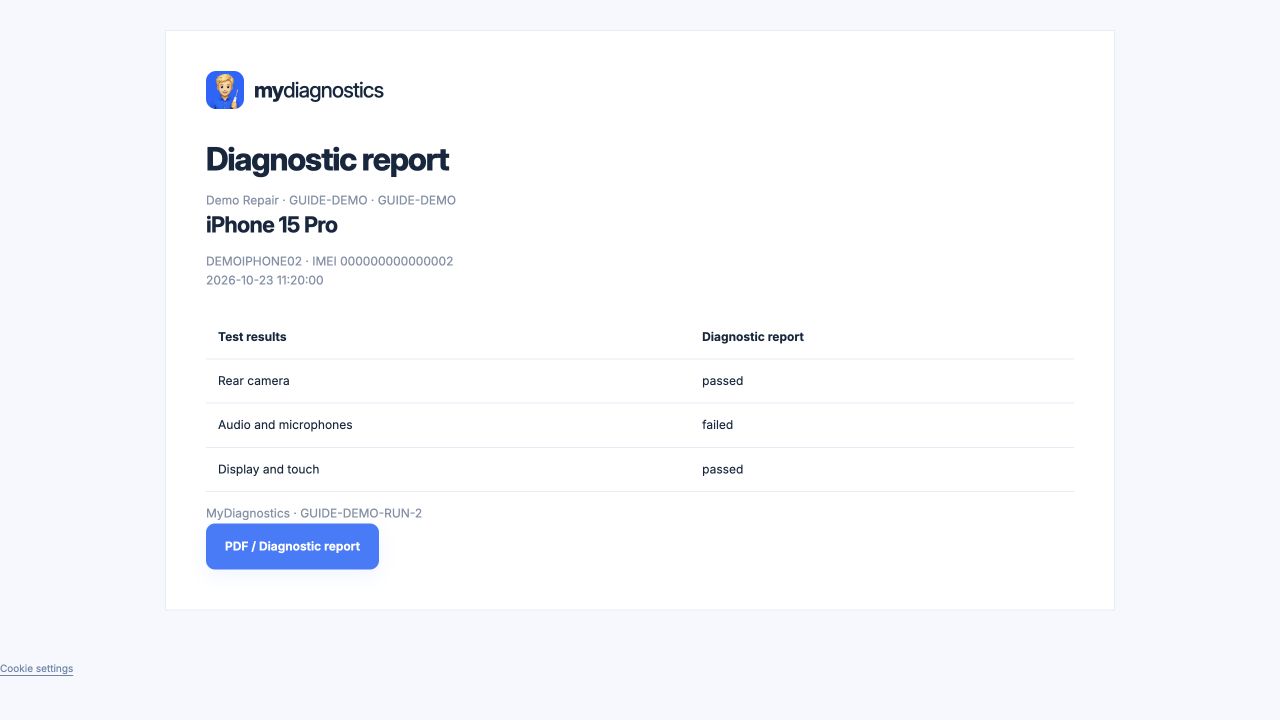
Stvarne snimke engleskog sučelja s pokaznim podacima. Izgled se može malo razlikovati ovisno o jeziku i verziji aplikacije.
Priprema uređaja i stanice
Započnite jednim uređajem i provjerenim podatkovnim kabelom. Provjerite dostupnost stanice, povežite iPhone ili iPad i potvrdite model i identitet prije dodjele rezultata nalogu. Otključajte uređaj i potvrdite povjerenje računalu kad se zatraži. Ponašanje ovisi o stanju uređaja, verziji sustava i prethodnim vezama s Macom.
Automatska priprema i potrebne potvrde
Zero-click označava automatsku pripremu podržanog uređaja. Prema stanju uređaja postupak može uključiti početno postavljanje, instalaciju aplikacije i USB autorizaciju do početnog zaslona. Na već postavljenom telefonu nije potrebna odjava s iClouda samo radi instalacije. Automatizacija ne zamjenjuje obavezno otključavanje i sistemske potvrde. Aktivacijsku blokadu rješava ovlašteni vlasnik; dijagnostika je ne zaobilazi.
Dovršavanje funkcionalnih testova
Automatska očitanja i funkcionalne testove procjenjujte odvojeno. Podaci o bateriji i identitetu ne potvrđuju ispravnost zaslona, mikrofona ili kamere. Pratite upute aplikacije i dovršite interakcije poput dodira zaslona i provjere zvuka ili slike. Testovi se razlikuju za iPhone, iPad, Apple Watch i Apple Vision Pro; podrška proizvoda ne znači isti postupak na svakom modelu.
Pregled rezultata i nastavak
Nedostupan ili nedovršen rezultat nije uspješan test. Prije predaje otvorite dijagnostiku, potvrdite identitet uređaja i pregledajte sve stavke. Pri ponavljanju zabilježite promjene kabela, napunjenosti ili sustava. Rezultate upotrijebite u izvješću ili servisnoj odluci. Nakon provjere prvog postupka povežite dodatne uređaje unutar kapaciteta stanice i licence te svaki pratite zasebno.
Službena Apple dokumentacija
Koraci se mogu malo razlikovati ovisno o verziji aplikacije i sustava.
Svi vodičiTrebate pomoć?
Free uključuje javne upute; osobna tehnička podrška uključena je u plaćene pakete. Pišite na support@myrepair.app i navedite tvrtku, model, verziju sustava i korak na kojem ste stali. Ne šaljite lozinke, pristupne tokene ni kodove za uparivanje.