

Brzi postupak
- Otvorite API u Workspaceu i odaberite Generiraj ključ. Ključevima upravlja vlasnik tvrtke.
- Odaberite ovlasti i rok valjanosti te sigurno spremite ključ. Vlasnik tvrtke može ga ponovno prikazati gumbom Prikaži ključ. Stariji ključevi pohranjeni samo kao sažetak ne mogu se prikazati.
- Čuvajte ključ na poslužitelju integracije. Zahtjeve šaljite na https://workspace.mydiagnostics.app/api/v1 uz Authorization: Bearer YOUR_API_KEY.
- Provjerite filtre i straničenje na workspace.mydiagnostics.app/api/docs/. OpenAPI opisuje krajnje točke i odgovore.
Postupak u slikama
Stvarne snimke engleskog sučelja s pokaznim podacima. Izgled se može malo razlikovati ovisno o jeziku i verziji aplikacije.
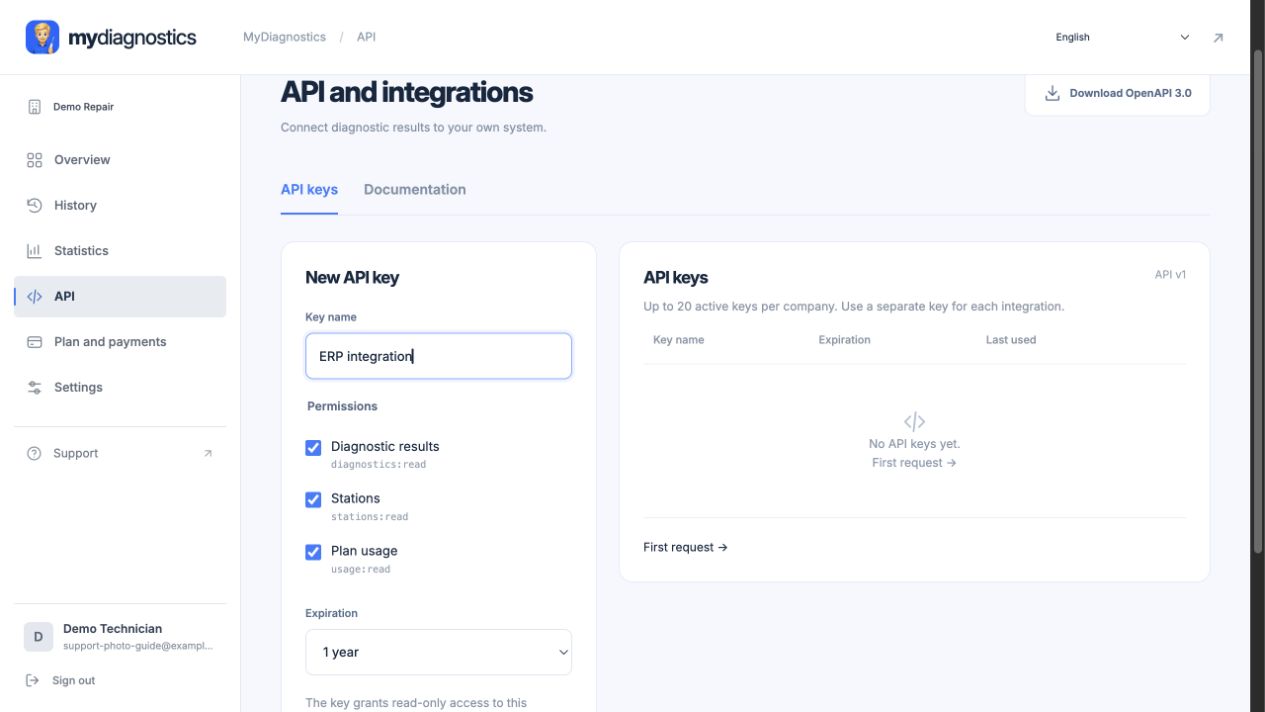
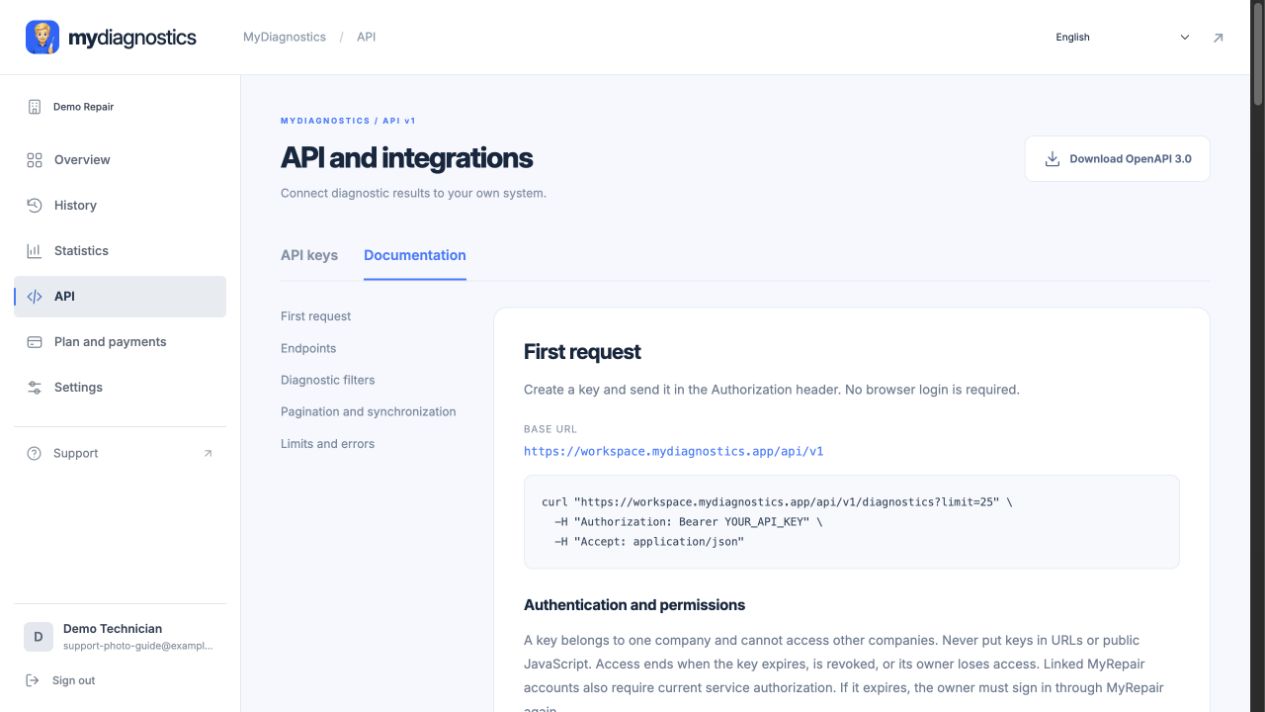
Najprije definirajte cilj integracije
API v1 uključen je u sve MyDiagnostics pakete. Vlasnik tvrtke stvara ključeve na workspace.mydiagnostics.app/api/. API čita povijest i detalje dijagnostike, rezultate testova, stanice i korištenje paketa. Ovlasti, filtri, straničenje i primjeri opisani su na workspace.mydiagnostics.app/api/docs/. OpenAPI specifikaciju uvezite u Postman ili Swagger.
Mapiranje podataka i identiteta
Unaprijed odredite jednoznačnu dodjelu rezultata. Definirajte obradu serijskih brojeva, IMEI-ja, internih naloga i vremena testiranja. Neki podaci mogu nedostajati. Razlikujte nedostupne vrijednosti, nedovršene testove i valjane rezultate. Ponovljenu dijagnostiku obradite tako da novi rezultat ne prepiše ranije servisno stanje bez objašnjenja.
Pristupni podaci i odvajanje tvrtki
Integracijske pristupne podatke čuvajte na svom poslužitelju. Ne stavljajte ih u javni JavaScript, snimke zaslona ni obične privitke e-pošte. Koristite samo dopuštenja vlastitog računa, nikad pristup druge tvrtke. Kod za uparivanje nije automatski API ključ. Autentifikaciju i obnovu pristupa provedite prema aktualnoj dokumentaciji. Izložene podatke opozovite i zamijenite s administratorom ili podrškom.
Provjera prije produkcije
Integraciju najprije provjerite na malom kontroliranom uzorku. Provjerite identitet uređaja, vrijeme, jedinice i obradu pogrešaka ili prekida usluge. Sigurno obradite ponavljanja kako ne biste stvarali duplikate ili dodatne radnje. Bilježite samo nužne tehničke podatke, bez lozinki i tokena. Za pomoć pošaljite cilj, verziju dokumentacije, vrijeme pogreške i anonimizirani primjer na support@myrepair.app.
Koraci se mogu malo razlikovati ovisno o verziji aplikacije i sustava.
Svi vodičiTrebate pomoć?
Free uključuje javne upute; osobna tehnička podrška uključena je u plaćene pakete. Pišite na support@myrepair.app i navedite tvrtku, model, verziju sustava i korak na kojem ste stali. Ne šaljite lozinke, pristupne tokene ni kodove za uparivanje.