

Hızlı başlangıç
- Connect your iPhone or iPad with a data-capable USB cable. Unlock it and confirm Trust This Computer if prompted.
- Web istasyonunuzda cihazı seçin ve tanılama iş akışını başlatın. Web ve cihazdaki talimatları izleyin.
- Etkileşimli testleri tamamlayın. Apple Watch sonuçları eşleştirilmiş bir iPhone aracılığıyla aktarılır; Apple Vision testi kullanılabilirliği uygulamaya ve işletim sistemine bağlıdır.
- Okumaları ve bireysel test sonuçlarını gözden geçirin. Kullanılamayan bir okuma, başarılı bir test değildir.
- Hazırlık ve test kullanılabilirliği modele ve sistem sürümüne bağlıdır. iOS, kilidin açılmasını ve güven onayını gerektirebilir. Herhangi bir Activation Lock, sahip tarafından çözülmelidir. Uygulamayı telefonda açın; etkileşimli testler bir operatör gerektirir.
iPhone ve iPad için uygulama
App Store'dan indirAdım adım ekran görüntüleri
Demo verilerle İngilizce arayüzün gerçek ekran görüntüleri. Görünüm uygulama sürümüne göre biraz değişebilir.
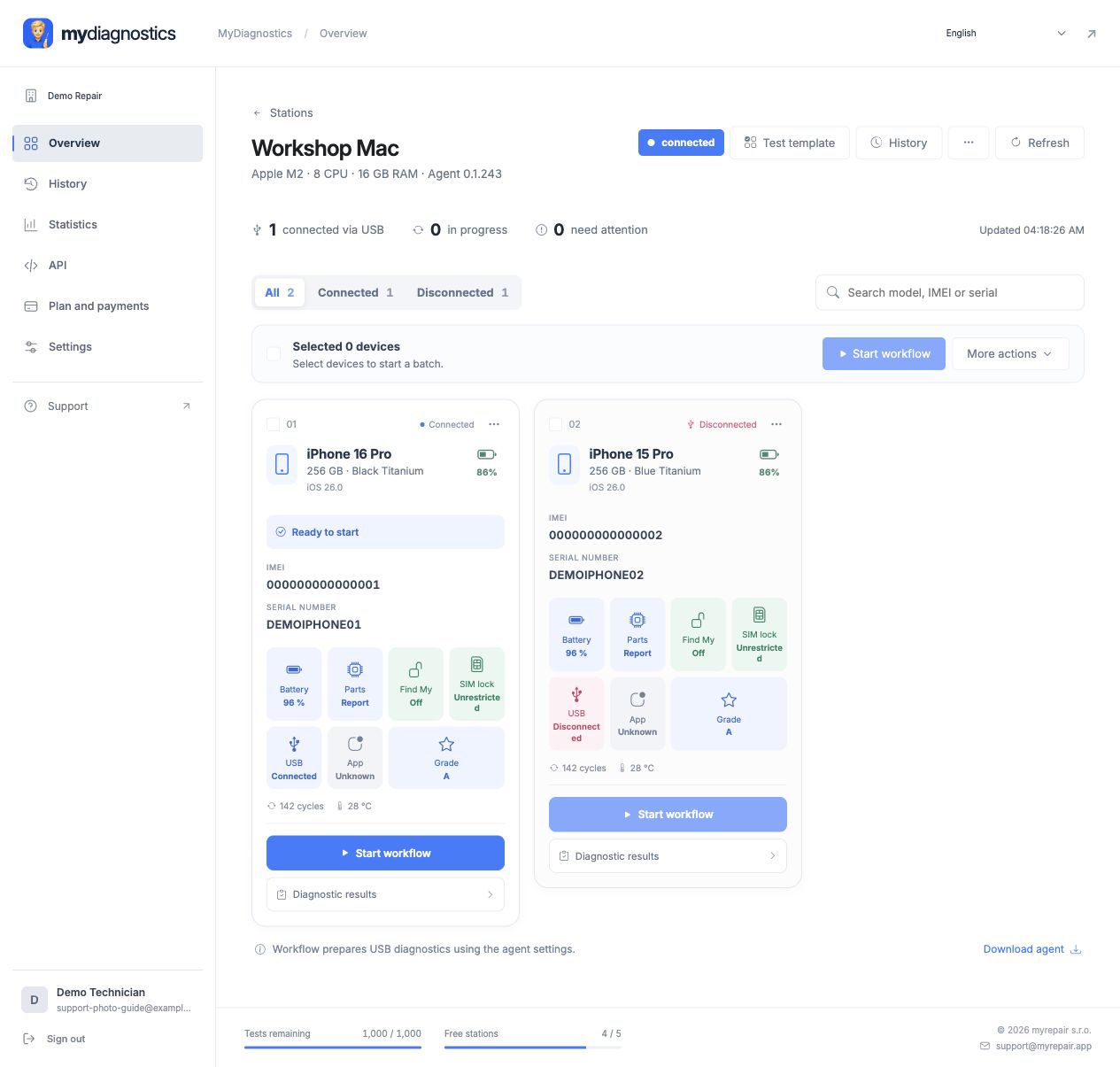
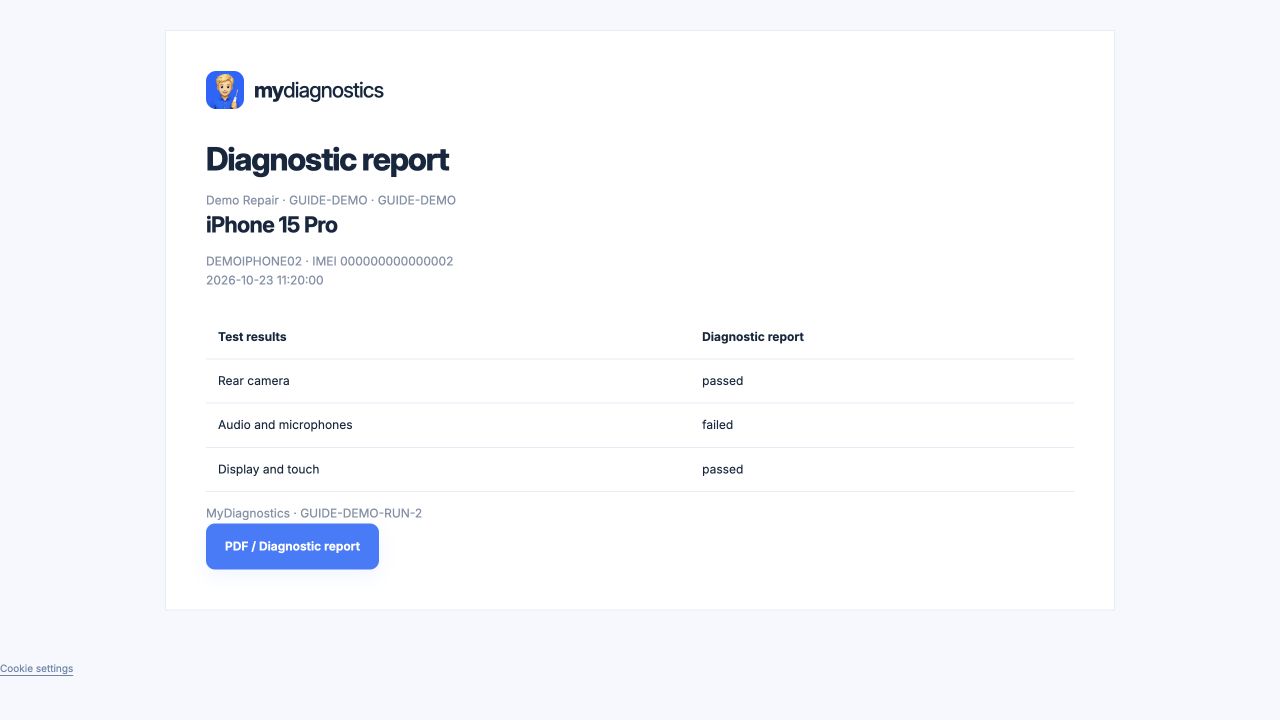
Cihazı ve istasyonu hazırlayın
Bir cihaz ve çalışan bilinen bir veri kablosuyla başlayın. Çalışma alanınızdaki istasyon kullanılabilirliğini kontrol edin, bir iPhone veya iPad bağlayın ve sonuçları bir işe atamadan önce modelini ve kimliğini doğrulayın. Kilidini açın ve istenirse bilgisayar güvenini onaylayın. Davranış cihaz durumu, işletim sistemi sürümü ve Mac'e önceki bağlantılara göre değişir.
Otomatik hazırlık ve gerekli etkileşim
Sıfır dokunuş, desteklenen cihazın otomatik hazırlanmasını ifade eder. Durumuna bağlı olarak iş akışı, başlangıç kurulumu, uygulama yükleme ve USB yetkilendirmeden Ana Ekran'a kadar devam edebilir. Zaten yapılandırılmış bir telefon, yalnızca teşhis yüklemek için iCloud'dan çıkış yapmayı gerektirmez. Otomasyon, gerekli kilit açma veya sistem onaylarının yerini tutmaz. Yalnızca yetkili sahibi Aktivasyon Kilidi'ni çözebilir; teşhis bu kilidi atlamaz.
Fonksiyonel testleri tamamlayın
Otomatik olarak okunan verileri fonksiyonel testlerden ayrı değerlendirin. Pil ölçümleri veya cihaz tanımlaması, ekran, mikrofon veya kameranın çalıştığını onaylamaz. Uygulama talimatlarını izleyin ve ekrana dokunmak ya da ses ve görüntüleri kontrol etmek gibi gerekli etkileşimleri tamamlayın. Testler iPhone, iPad, Apple Watch ve Apple Vision Pro modellerinde farklıdır; ürün desteği her cihazda aynı prosedürler anlamına gelmez.
Sonuçları inceleyin ve devam edin
Ulaşılamayan veya tamamlanmamış sonuç, geçen test değildir. Teslimat öncesi teşhisleri açın, cihaz kimliğini doğrulayın ve her sonucu kontrol edin. Bir testi tekrar ederken kablo, şarj seviyesi veya sistem güncellemeleri gibi değişiklikleri not alın. Sonuçları raporda veya daha ileri tamir kararlarında kullanın. İlk iş akışı doğrulandıktan sonra, istasyon ve lisans kapasitenizde daha fazla cihaz bağlayın ve her birini ayrı ayrı izleyin.
Resmi Apple belgeleri
Adımlar uygulama ve işletim sistemi sürümüne göre biraz değişiklik gösterebilir.
Tüm kılavuzlarYardıma mı ihtiyacınız var?
Free plan genel rehberler içerir; kişisel teknik destek ücretli planlara dahildir. support@myrepair.app adresine şirket adı, cihaz modeli, sistem sürümü ve durduğunuz adımı belirten e-posta gönderin. Parola, erişim tokenı veya eşleştirme kodu göndermeyin.