

Pornire rapidă
- Connect your iPhone or iPad with a data-capable USB cable. Unlock it and confirm Trust This Computer if prompted.
- Selectați dispozitivul în stația web și porniți fluxul de diagnosticare. Urmați instrucțiunile de pe web și de pe dispozitiv.
- Finalizați testele interactive. Rezultatele Apple Watch se transferă printr-un iPhone asociat; disponibilitatea testului Apple Vision depinde de aplicație și sistemul de operare.
- Revizuiți citirile și rezultatele testelor individuale. O citire indisponibilă nu este un test trecut.
- Pregătirea și disponibilitatea testelor depind de model și versiunea sistemului. iOS poate necesita deblocare și confirmarea încrederii. Orice blocaj de activare trebuie rezolvat de proprietar. Deschideți aplicația pe telefon; testele interactive necesită operator.
Aplicație pentru iPhone și iPad
Descarcă din App StoreCapturi de ecran pas cu pas
Capturi reale ale interfeței în engleză cu date demonstrative. Aspectul poate varia ușor în funcție de versiunea aplicației.
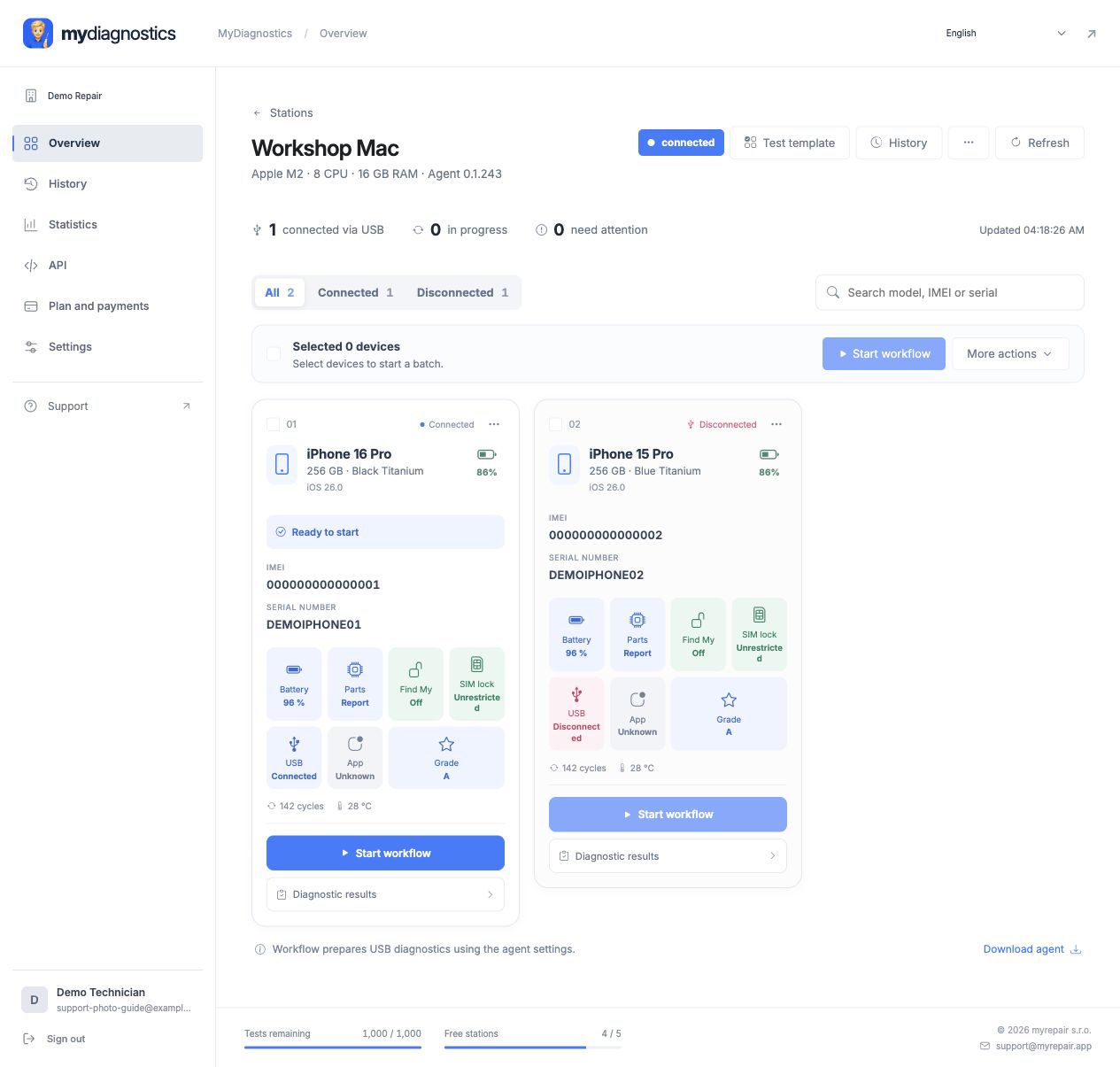
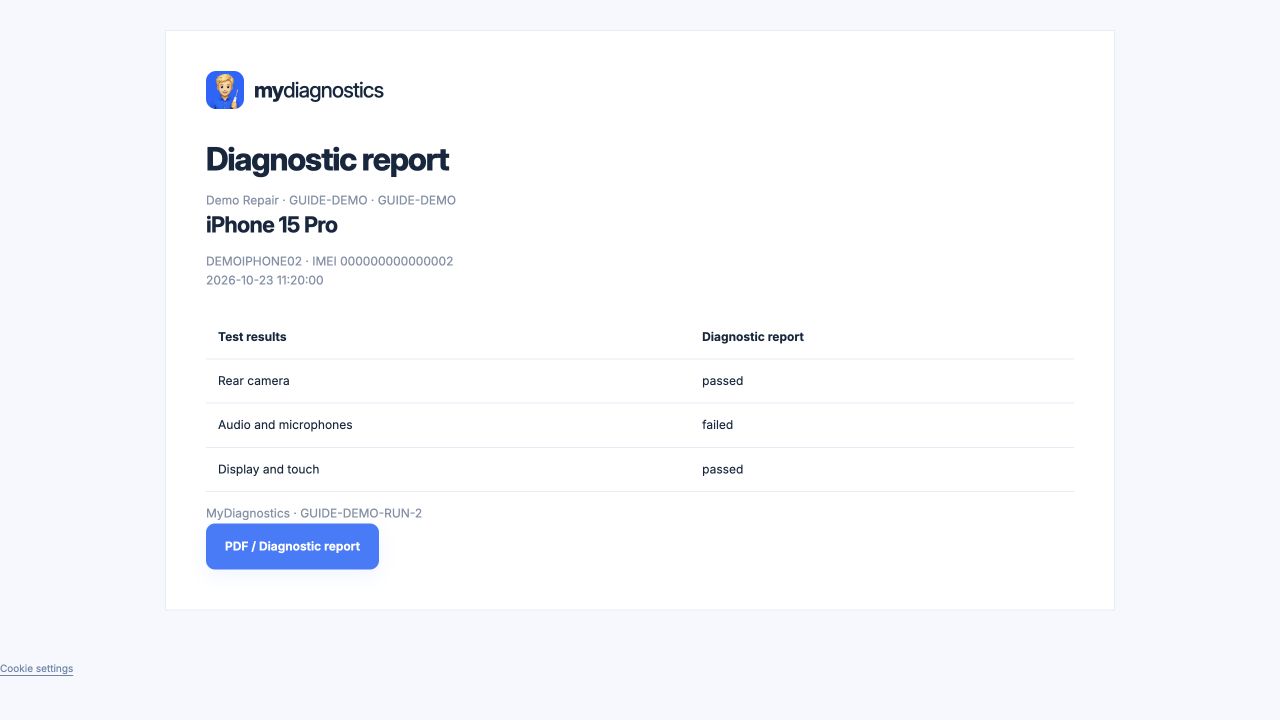
Pregătiți dispozitivul și stația
Începeți cu un singur dispozitiv și un cablu de date cunoscut funcțional. Verificați disponibilitatea stației în spațiul dvs. de lucru, conectați un iPhone sau iPad și confirmați modelul și identitatea înainte de a atribui rezultatele unei lucrări. Deblocați dispozitivul și confirmați încrederea calculatorului când vi se solicită. Comportamentul variază în funcție de starea dispozitivului, versiunea sistemului de operare și conexiunile anterioare cu Mac-ul.
Pregătire automată și interacțiune necesară
Zero-click se referă la pregătirea automată a unui dispozitiv compatibil. În funcție de starea acestuia, fluxul poate continua prin configurare inițială, instalare aplicație și autorizarea USB până la Ecranul Principal. Un telefon deja configurat nu necesită deconectarea iCloud doar pentru instalarea diagnosticului. Automatizarea nu înlocuiește deblocarea necesară sau confirmările sistemului. Doar proprietarul autorizat poate rezolva Blocarea de Activare; diagnosticul nu o ocolește.
Finalizați testele funcționale
Evaluați separat datele citite automat față de testele funcționale. Citirile bateriei sau identificarea dispozitivului nu confirmă funcționarea ecranului, microfonului sau camerei. Urmați instrucțiunile aplicației și realizați interacțiunile necesare, cum ar fi atingerea ecranului sau verificarea sunetului și imaginilor. Testele variază între modelele iPhone, iPad, Apple Watch și Apple Vision Pro; suportul produsului nu implică proceduri identice pe toate dispozitivele.
Revizuiți rezultatele și continuați
Un rezultat indisponibil sau incomplet nu este un test trecut. Înainte de predare, deschideți diagnosticul, verificați identitatea dispozitivului și examinați fiecare rezultat. La repetarea unui test, notați modificările precum cablul, nivelul de încărcare sau actualizările sistemului. Folosiți rezultatele într-un raport sau pentru decizii suplimentare de reparație. După verificarea fluxului inițial, conectați mai multe dispozitive în capacitatea stației și licenței și monitorizați fiecare separat.
Documentație oficială Apple
Pașii pot varia ușor în funcție de aplicație și versiunea sistemului de operare.
Toate ghidurileAi nevoie de ajutor?
Planul Gratuit include ghiduri publice; suportul tehnic personal este inclus în planurile plătite. Trimiteți un e-mail la support@myrepair.app cu numele companiei, modelul dispozitivului, versiunea sistemului și pasul unde ați rămas. Nu trimiteți parole, tokenuri de acces sau coduri de împerechere.