

Hurtig start
- Connect your iPhone or iPad with a data-capable USB cable. Unlock it and confirm Trust This Computer if prompted.
- Vælg enheden i din webstation og start diagnosticeringsarbejdsgangen. Følg instruktionerne på web og enhed.
- Fuldfør interaktive tests. Resultater for Apple Watch overføres via en parret iPhone; tilgængelighed af Apple Vision-test afhænger af app og operativsystem.
- Gennemgå aflæsninger og individuelle testresultater. En ikke-tilgængelig aflæsning er ikke en bestået test.
- Forberedelse og tilgængelige tests afhænger af model og systemversion. iOS kan kræve oplåsning og tillidsbekræftelse. Eventuel aktiveringslås skal løses af ejeren. Åbn appen på telefonen; interaktive tests kræver en operatør.
App til iPhone og iPad
Download på App StoreTrin-for-trin skærmbilleder
Faktiske skærmbilleder af det engelske interface med demodata. Udseendet kan variere lidt med appversionen.
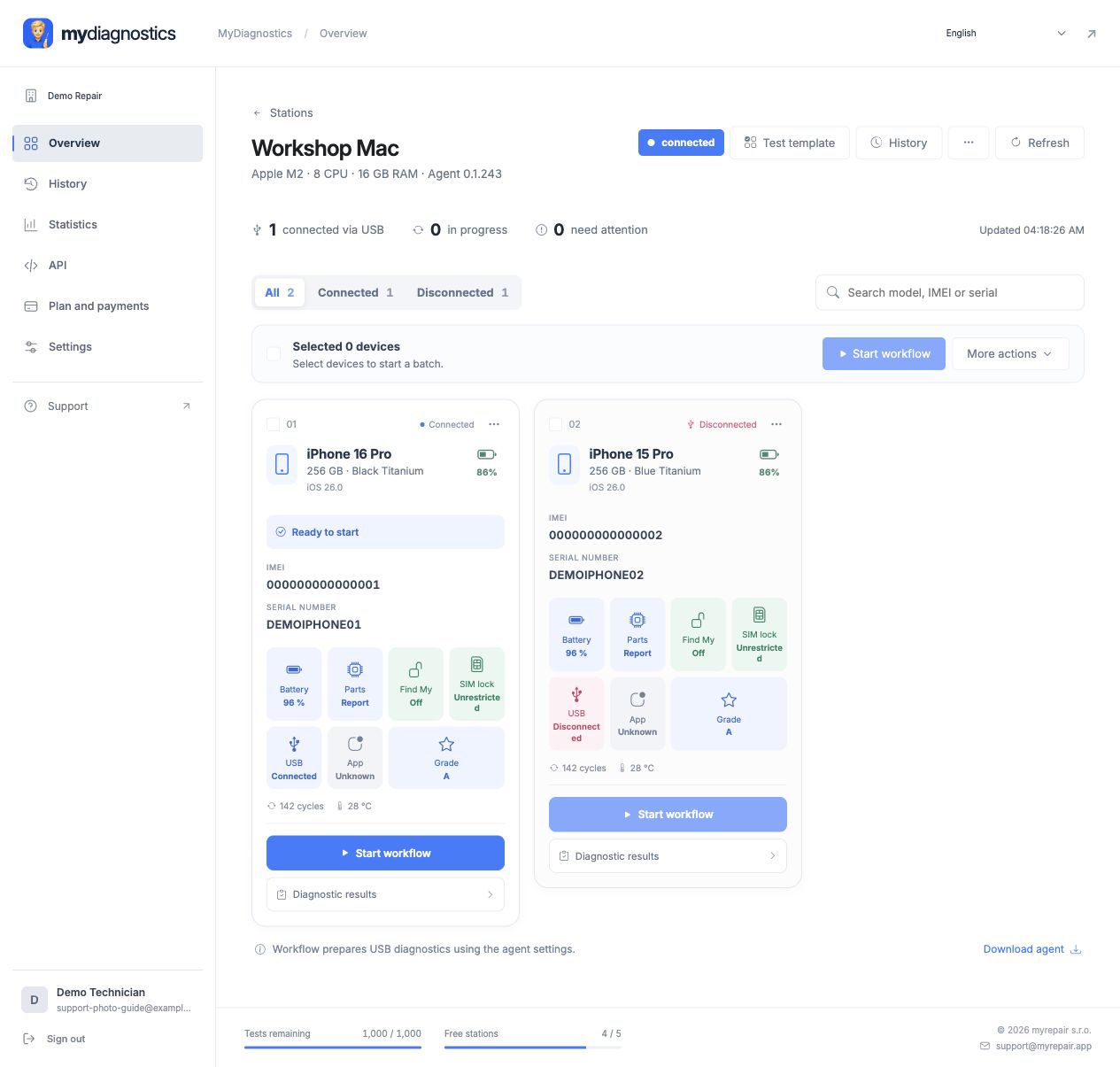
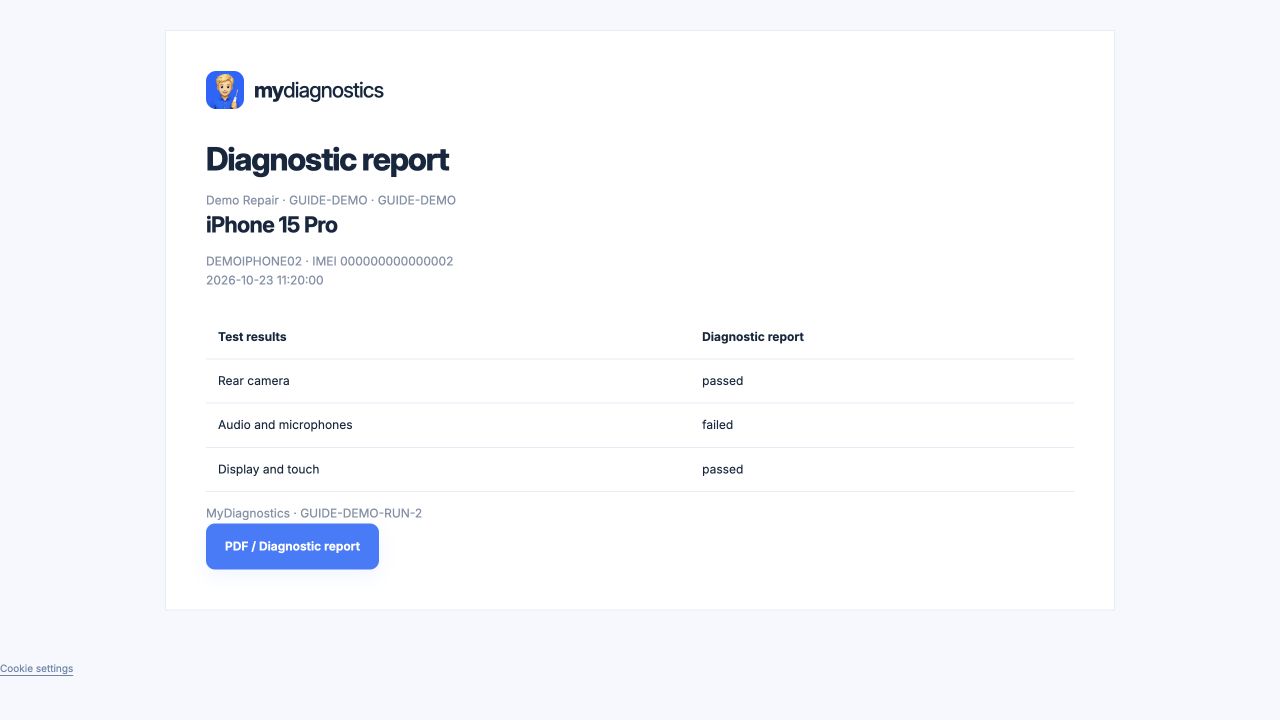
Forbered enheden og stationen
Start med én enhed og et kendt fungerende datakabel. Tjek stationens tilgængelighed i dit arbejdsområde, tilslut en iPhone eller iPad og bekræft model og identitet, inden resultater tildeles en opgave. Lås enheden op og bekræft computerens tillid, når du bliver bedt om det. Adfærd varierer med enhedens tilstand, operativsystemversion og tidligere forbindelser til Mac’en.
Automatisk forberedelse og nødvendig interaktion
Zero-click henviser til automatisk forberedelse af en understøttet enhed. Afhængigt af dens tilstand kan arbejdsgangen fortsætte gennem den indledende opsætning, app-installation og USB-godkendelse til hjemmeskærmen. En allerede konfigureret telefon behøver ikke at logge ud af iCloud blot for at installere diagnostik. Automatisering erstatter ikke nødvendig oplåsning eller systembekræftelser. Kun den autoriserede ejer kan fjerne Aktiveringslås; diagnostik omgår den ikke.
Udfør funktionstests
Vurder automatisk aflæste data separat fra funktionstests. Batterioplysninger eller enhedsidentifikation bekræfter ikke alene, at display, mikrofon eller kamera fungerer. Følg appens instruktioner og gennemfør nødvendige interaktioner, som at røre skærmen eller kontrollere lyd og billede. Test varierer på tværs af iPhone, iPad, Apple Watch og Apple Vision Pro-modeller; produktsupport betyder ikke ens procedurer på alle enheder.
Gennemgå resultater og fortsæt
Et utilgængeligt eller ufuldstændigt resultat er ikke en bestået test. Før aflevering skal du åbne diagnostik, bekræfte enhedsidentitet og inspicere hvert enkelt resultat. Ved gentagelse af en test skal du bemærke ændringer såsom kabel, opladningsniveau eller systemopdateringer. Brug resultater i en rapport eller til yderligere reparationsbeslutninger. Når den første arbejdsgang er verificeret, tilslut flere enheder inden for din stations- og licenskapacitet og overvåg hver enkelt separat.
Officiel Apple-dokumentation
Trin kan variere lidt afhængigt af app og operativsystemversion.
Alle vejledningerBrug for hjælp?
Gratis inkluderer offentlige guider; personlig teknisk support er inkluderet i betalte planer. Send e-mail til support@myrepair.app med firmanavn, enhedsmodel, systemversion og trin, hvor du stoppede. Send ikke adgangskoder, adgangstokens eller parringskoder.