

Rask start
- Connect your iPhone or iPad with a data-capable USB cable. Unlock it and confirm Trust This Computer if prompted.
- Velg enheten i din nettstasjon og start diagnostikkflyten. Følg instruksjonene på nettet og enheten.
- Utfør interaktive tester. Resultater for Apple Watch overføres via en paret iPhone; tilgjengelighet for Apple Vision-tester avhenger av app og operativsystem.
- Gå gjennom avlesninger og individuelle testresultater. En utilgjengelig avlesning er ikke en bestått test.
- Forberedelse og testtilgjengelighet avhenger av modell og systemversjon. iOS kan kreve opplåsning og tillitsbekreftelse. Eventuell Aktiveringslås må løses av eieren. Åpne appen på telefonen; interaktive tester krever en operatør.
App for iPhone og iPad
Last ned i App StoreSteg-for-steg skjermbilder
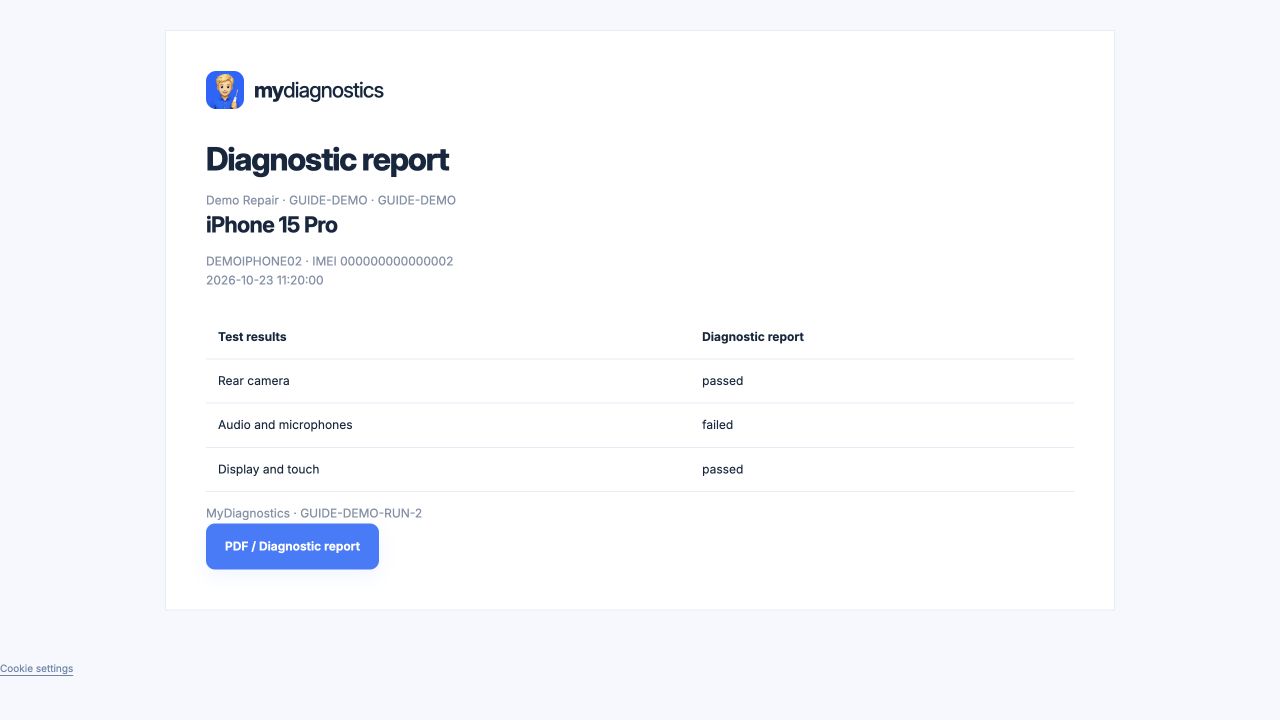
Faktiske skjermbilder av den engelske grensesnittet med demodata. Utseendet kan variere litt med app-versjon.
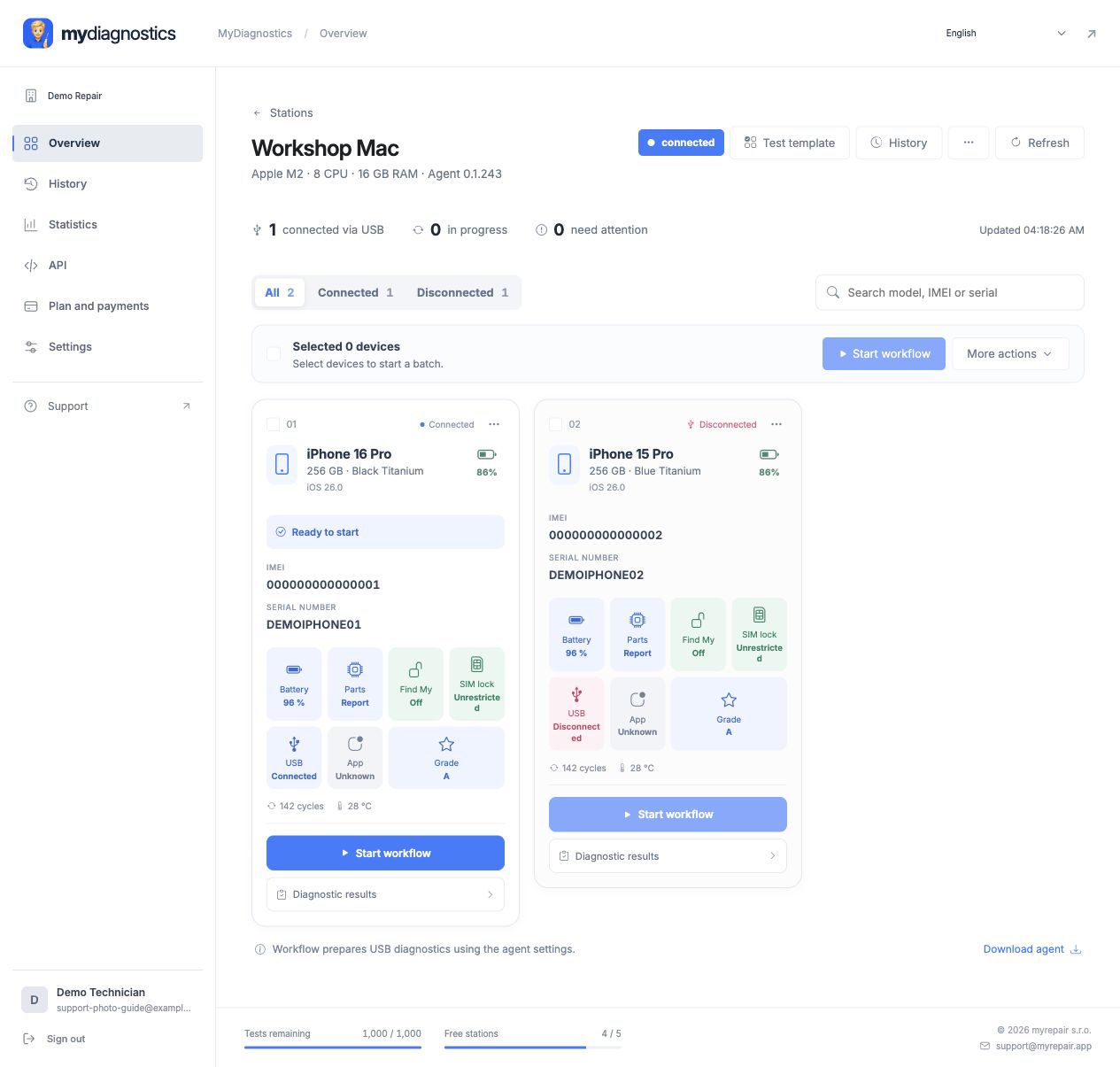
Forbered enheten og stasjonen
Start med én enhet og en kjent fungerende datakabel. Sjekk stasjonens tilgjengelighet i arbeidsflaten din, koble til en iPhone eller iPad og verifiser modell og identitet før du tildeler resultater til et oppdrag. Lås den opp og bekreft at datamaskinen stoles på når det blir bedt om. Adferd varierer etter enhetens tilstand, operativsystemversjon og tidligere tilkoblinger til Mac-en.
Automatisk forberedelse og nødvendig interaksjon
Zero-click refererer til automatisk forberedelse av en støttet enhet. Avhengig av tilstanden kan arbeidsflyten fortsette gjennom første oppsett, appinstallasjon og USB-autorisasjon til hjemskjermen. En allerede konfigurert telefon krever ikke utlogging fra iCloud bare for å installere diagnostikk. Automatisering erstatter ikke nødvendig opplåsing eller systembekreftelser. Kun den autoriserte eieren kan omgå Aktiveringslås; diagnostikk går ikke forbi den.
Fullfør funksjonstester
Vurder automatisk innhentede data separat fra funksjonstester. Batterimålinger eller enhetsidentifikasjon alene bekrefter ikke at skjerm, mikrofon eller kamera fungerer. Følg appens instruksjoner og utfør nødvendige interaksjoner, som å trykke på skjermen eller sjekke lyd og bilder. Tester varierer mellom iPhone, iPad, Apple Watch og Apple Vision Pro-modeller; produktsupport betyr ikke identiske prosedyrer på alle enheter.
Gjennomgå resultater og fortsett
En utilgjengelig eller ufullstendig resultat er ikke en bestått test. Før overlevering, åpne diagnostikk, bekreft identiteten til enheten og inspiser hvert resultat. Ved gjentakelse av en test, noter endringer som kabel, ladningsnivå eller systemoppdateringer. Bruk resultatene i en rapport eller til videre reparasjonsbeslutninger. Når arbeidsflyten er verifisert, koble til flere enheter innenfor din stasjons- og lisenskapasitet og overvåk hver enkelt separat.
Offisiell Apple-dokumentasjon
Trinn kan variere noe avhengig av app og operativsystemversjon.
Alle guiderTrenger du hjelp?
Gratis inkluderer offentlige veiledninger; personlig teknisk støtte er inkludert i betalte planer. Send e-post til support@myrepair.app med firmanavn, enhetsmodell, systemversjon og trinnet du stoppet på. Ikke send passord, tilgangstokener eller sammenkoblingskoder.