

Procédure rapide
- Connectez l’iPhone ou l’iPad avec un câble USB de données. Déverrouillez-le et autorisez l’ordinateur si nécessaire.
- Sélectionnez l’appareil dans la station web et lancez le processus. Suivez les instructions sur les deux écrans.
- Terminez les tests interactifs. L’Apple Watch transmet via l’iPhone associé ; les tests Apple Vision dépendent de l’application et du système.
- Vérifiez chaque résultat. Une valeur inconnue n’est pas un test réussi.
- Zero-click désigne l’enchaînement après lancement du workflow et validation de la confiance. iOS peut demander un déverrouillage ou une confirmation ; le propriétaire résout Activation Lock. Ouvrez l’application sur le téléphone ; les tests fonctionnels peuvent nécessiter une intervention.
Application pour iPhone et iPad
Télécharger sur l’App StoreGuide en images
Captures réelles de l’interface anglaise avec des données de démonstration. L’apparence peut varier selon la langue et la version de l’application.
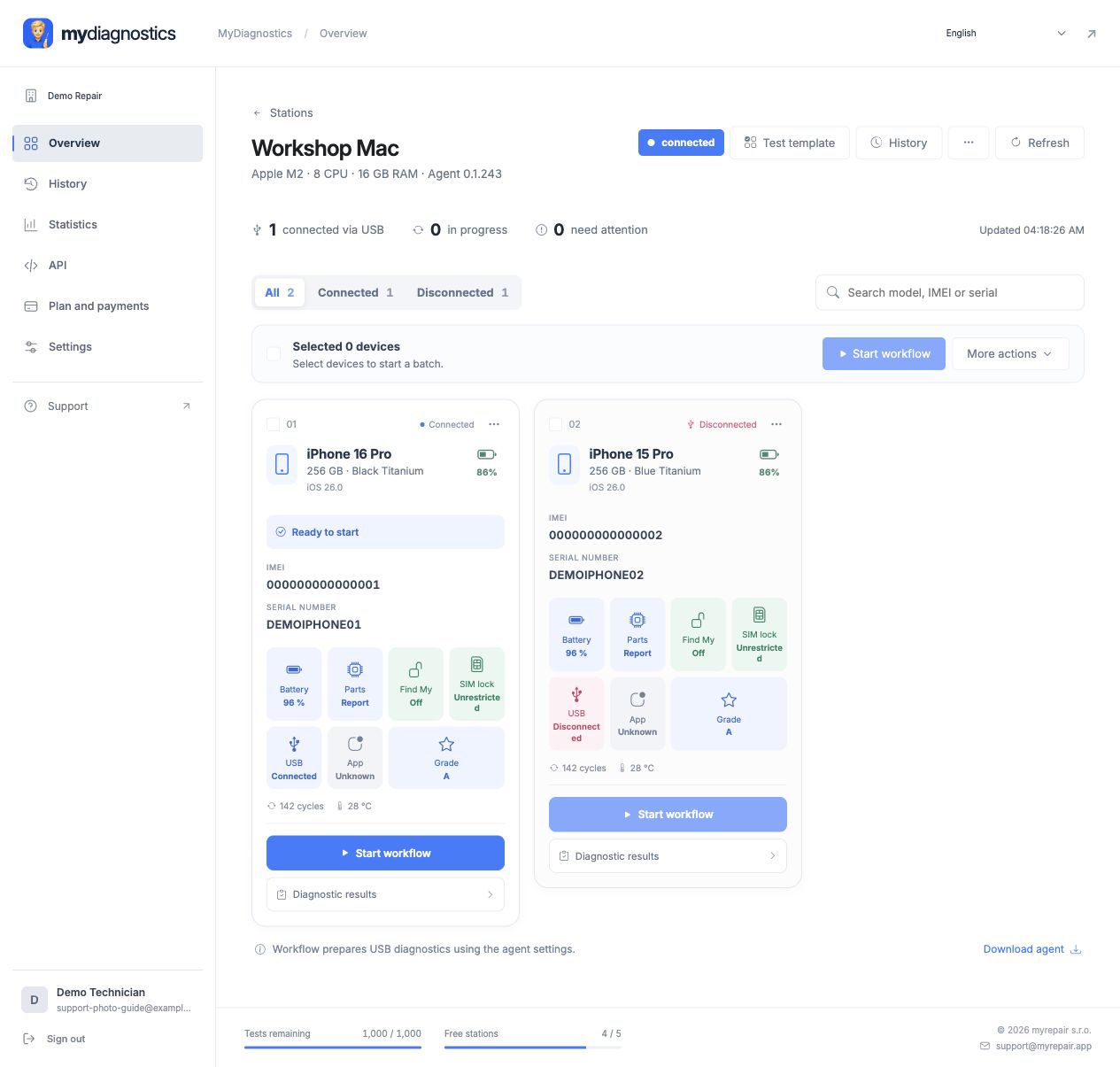
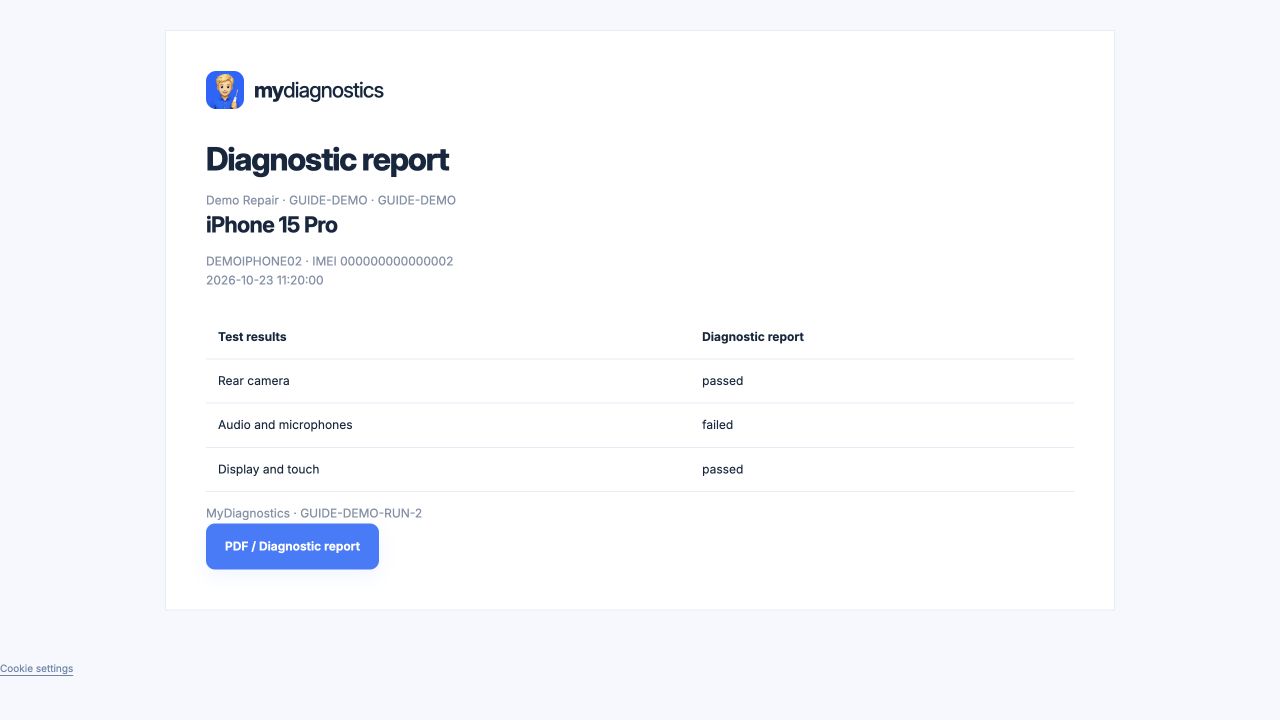
Préparer l’appareil et la station
Commencez avec un appareil et un câble de données fiable. Vérifiez la disponibilité de la station dans votre espace de travail, puis branchez l’iPhone ou l’iPad. Contrôlez le modèle et l’identification pour ne pas rattacher le résultat à une autre intervention. Si le système demande le déverrouillage ou la confirmation de confiance envers l’ordinateur, effectuez cette action sur l’appareil. Le comportement dépend notamment de son état, du système et des connexions précédentes à ce Mac.
Préparation automatique et confirmations nécessaires
Zero-click désigne la préparation automatique d’un appareil compatible. Selon son état initial, le processus peut enchaîner configuration, installation de l’application et autorisation USB jusqu’à l’écran d’accueil prêt à l’emploi. Sur un téléphone configuré avec iCloud connecté, la déconnexion du compte n’est pas une condition de la seule installation du diagnostic. L’automatisation ne remplace toutefois pas les déverrouillages et confirmations requis. Le propriétaire autorisé doit résoudre un éventuel verrouillage d’activation ; le diagnostic ne le contourne pas.
Terminer les tests fonctionnels
Distinguez les données lues automatiquement des tests de fonctionnement. Les informations de batterie ou d’identification ne prouvent pas le bon fonctionnement de l’écran, du microphone ou de la caméra. Suivez les instructions et réalisez les interactions demandées, par exemple les gestes tactiles ou la vérification de l’image et du son. Les tests disponibles peuvent varier entre iPhone, iPad, Apple Watch et Apple Vision Pro. Une famille prise en charge n’implique pas un processus identique pour chaque modèle.
Vérifier le résultat avant de continuer
Un résultat inconnu ou incomplet n’est pas un test réussi. Avant remise, ouvrez le détail du diagnostic et vérifiez l’identité du téléphone ainsi que chaque résultat. Pour un nouveau test, notez les conditions modifiées : câble, charge ou mise à jour système. Utilisez ces données dans le rapport et les décisions d’atelier. Après validation du premier processus, ajoutez d’autres appareils et suivez chacun séparément, dans les limites de votre station et de votre licence.
Documentation officielle Apple
Les étapes peuvent varier selon la version de l’application et du système.
Tous les guidesBesoin d’aide ?
Free comprend les guides publics ; l’assistance technique personnelle est incluse dans les formules payantes. Écrivez à support@myrepair.app. Précisez votre entreprise, le modèle de l’appareil, la version du système et l’étape concernée. Ne transmettez aucun mot de passe, jeton d’accès ou code d’association.