

Snel stappenplan
- Sluit iPhone of iPad aan met een USB-datakabel. Ontgrendel het apparaat en bevestig zo nodig vertrouwen in de computer.
- Selecteer het apparaat in het webstation en start de procedure. Volg de aanwijzingen op beide schermen.
- Voltooi interactieve tests. Apple Watch verzendt resultaten via de gekoppelde iPhone; Apple Vision tests hangen af van app en systeem.
- Controleer elk resultaat. Een onbekende waarde is geen geslaagde test.
- Zero-click beschrijft de voorbereiding na workflowstart en bevestigd computervertrouwen. iOS kan ontgrendeling of bevestiging vragen; Activation Lock moet de eigenaar oplossen. Open de app op de telefoon; functietests kunnen bediening vragen.
App voor iPhone en iPad
Download in de App StoreStappen in beeld
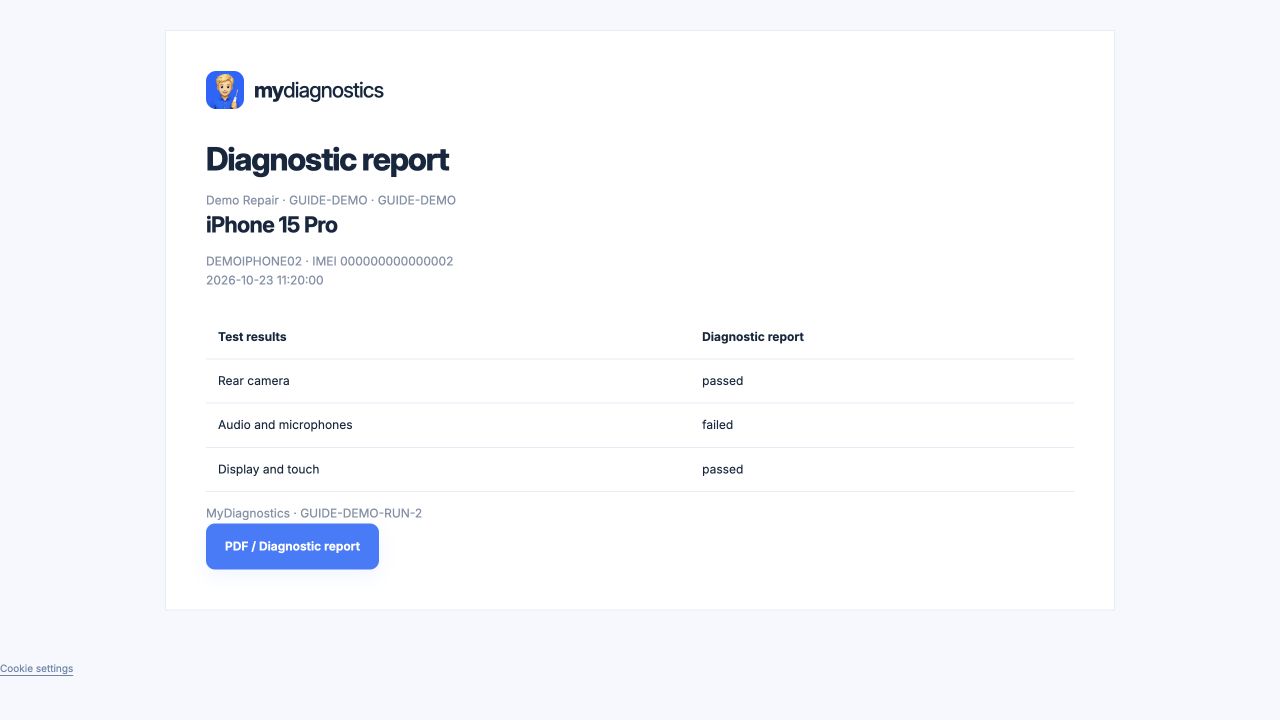
Echte screenshots van de Engelse interface met voorbeeldgegevens. De weergave kan per taal en appversie iets verschillen.
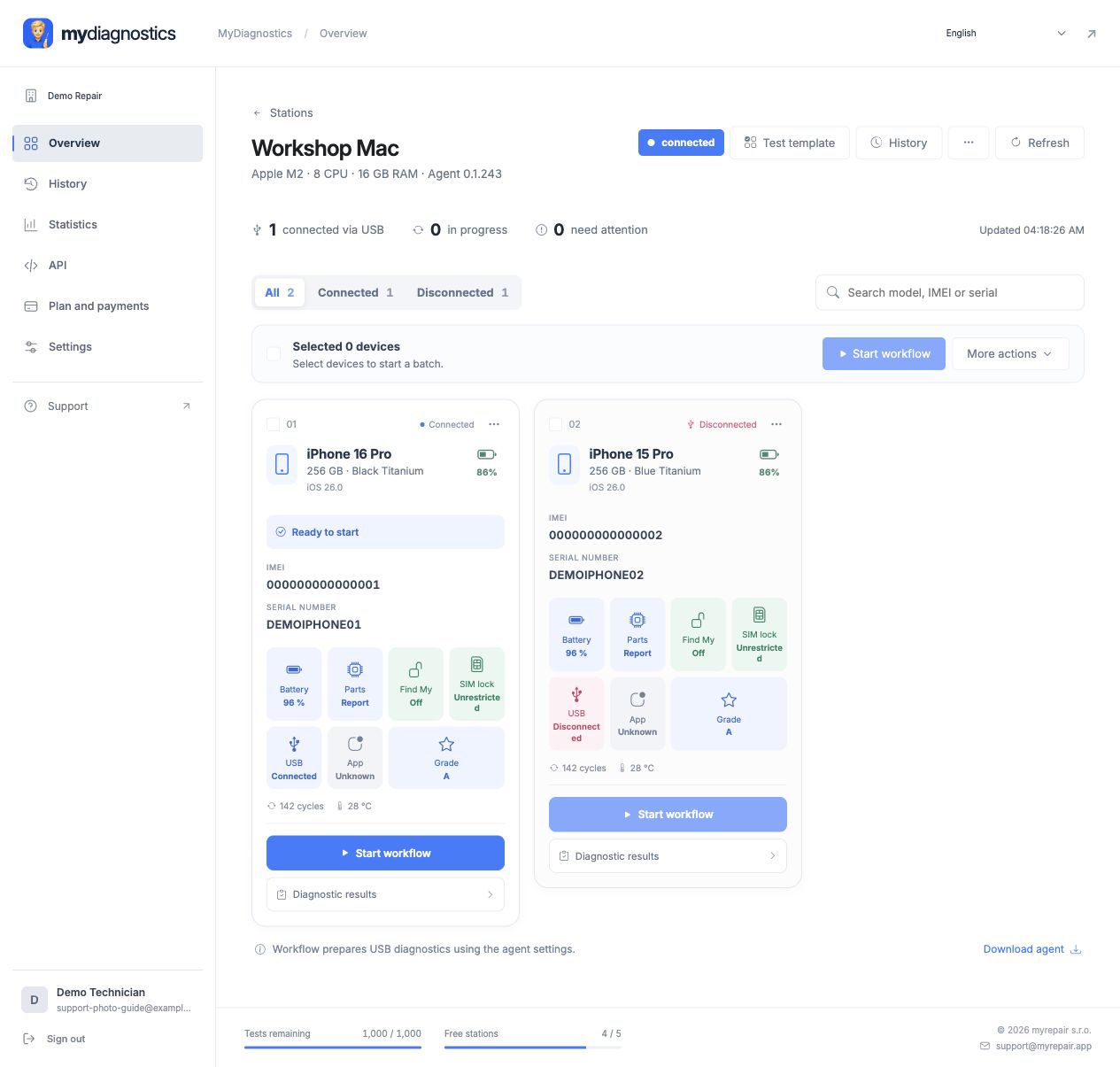
Apparaat en station voorbereiden
Begin met één apparaat en een gecontroleerde datakabel. Controleer het beschikbare station in uw werkruimte en sluit de iPhone of iPad aan. Vergelijk model en apparaatidentificatie zodat u het resultaat niet aan een andere opdracht koppelt. Vereist het systeem ontgrendeling of vertrouwen in de computer, bevestig dit dan op het apparaat. Het gedrag kan afhangen van de toestand van de telefoon, systeemversie en eerdere verbindingen met deze Mac.
Automatische voorbereiding en vereiste bevestigingen
Zero-click betekent automatische voorbereiding van ondersteunde apparaten. Afhankelijk van de begintoestand kan het proces eerste configuratie, app-installatie en USB-autorisatie doorlopen tot het beginscherm gereed is. Op een ingestelde telefoon met aangemeld iCloud-account is afmelden geen voorwaarde voor alleen de installatie van de diagnose-app. Automatisering vervangt verplichte ontgrendeling of systeembevestigingen echter niet. Een activeringsslot moet door de bevoegde eigenaar worden opgelost; de diagnose omzeilt dit slot niet.
Functionele tests afronden
Beoordeel automatisch uitgelezen gegevens en functietests afzonderlijk. Batterij- of identificatiegegevens bewijzen niet dat scherm, microfoon of camera goed werken. Volg de app-instructies en voer gevraagde handelingen uit, zoals aanraken van schermdelen of controleren van beeld en geluid. De beschikbare tests kunnen verschillen voor iPhone, iPad, Apple Watch en Apple Vision Pro. Ondersteuning van een apparaatfamilie betekent niet dat elk model of elke systeemversie precies dezelfde procedure heeft.
Resultaten controleren en verder werken
Een onbekend of onvolledig resultaat is geen geslaagde test. Open vóór overdracht de diagnosegegevens en controleer apparaatidentiteit en elke teststatus. Noteer bij herhaling gewijzigde omstandigheden, zoals kabel, laadniveau of systeemupdate. Gebruik resultaten voor het rapport en beslissingen in de werkplaats. Nadat het eerste proces gecontroleerd is, kunt u andere apparaten aansluiten en ieder afzonderlijk volgen, binnen de capaciteit van uw station en licentie.
Officiële Apple-documentatie
Stappen kunnen afwijken afhankelijk van app- en systeemversie.
Alle handleidingenHebt u hulp nodig?
Free omvat openbare handleidingen; persoonlijke technische ondersteuning is inbegrepen bij betaalde abonnementen. Schrijf naar support@myrepair.app. Vermeld uw bedrijf, het apparaatmodel, de systeemversie en de stap waar het misgaat. Stuur geen wachtwoorden, toegangstokens of koppelcodes mee.