

Procédure rapide
- Ouvrez API dans Workspace et choisissez de générer une clé. Les clés sont gérées par le propriétaire.
- Choisissez les droits et la durée de validité, puis conservez la clé en sécurité. Le propriétaire peut la réafficher avec Show key. Les anciennes clés enregistrées uniquement sous forme de hachage ne peuvent pas être affichées.
- Conservez la clé sur le serveur de votre intégration. Envoyez les requêtes à https://workspace.mydiagnostics.app/api/v1 avec Authorization: Bearer YOUR_API_KEY.
- Vérifiez les filtres et la pagination sur workspace.mydiagnostics.app/api/docs/. OpenAPI décrit les points d’accès et les réponses.
Guide en images
Captures réelles de l’interface anglaise avec des données de démonstration. L’apparence peut varier selon la langue et la version de l’application.
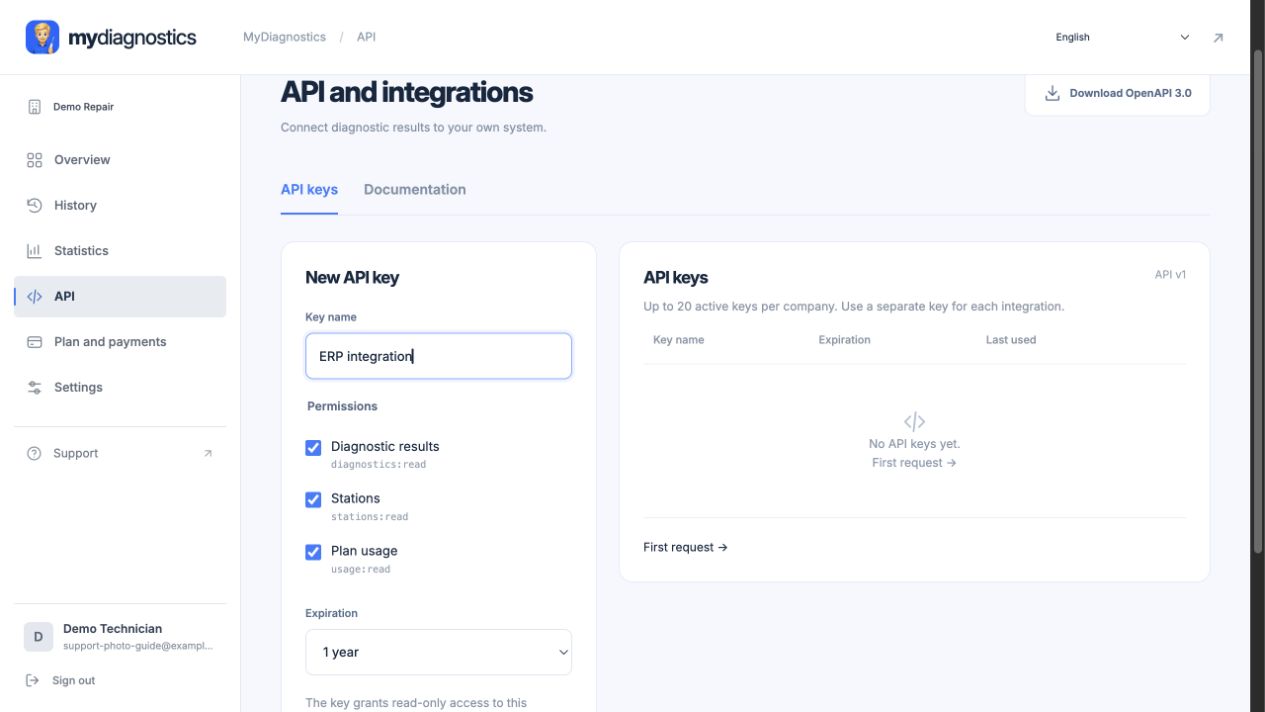
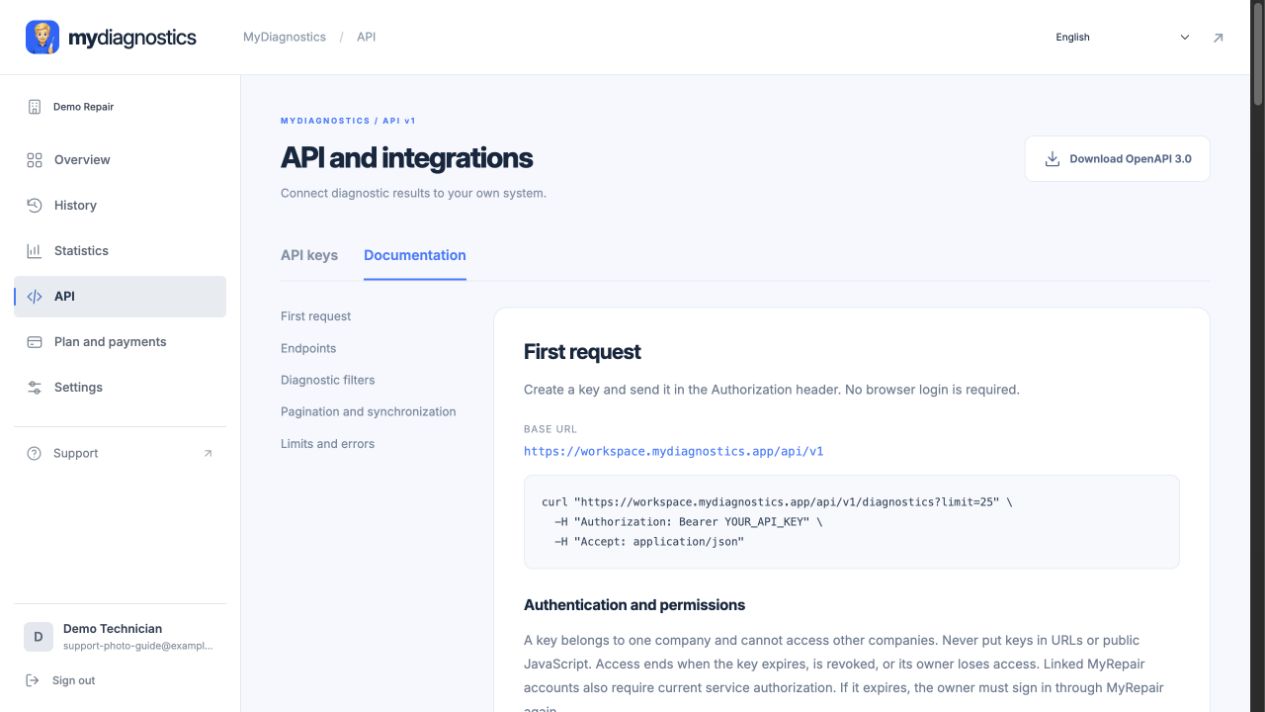
Définir d’abord l’objectif d’intégration
L’API v1 est incluse dans toutes les offres MyDiagnostics. Le propriétaire crée ses clés sur workspace.mydiagnostics.app/api/. L’API lit l’historique et les détails des diagnostics, les résultats des tests, les stations et l’utilisation du forfait. Les droits, filtres, pages et exemples sont décrits sur workspace.mydiagnostics.app/api/docs/. Importez OpenAPI dans Postman ou Swagger.
Préparer la correspondance des données
Définissez une attribution non ambiguë des résultats. Prévoyez le traitement du numéro de série, de l’IMEI, du dossier interne et de l’heure du test. Certaines données peuvent être indisponibles sur un appareil. Distinguez valeur absente, test incomplet et résultat valide. Définissez également les diagnostics répétés d’un même téléphone, pour qu’un résultat plus récent n’écrase pas sans explication son état de service précédent. Validez cette correspondance avant utilisation courante.
Protéger les accès et séparer les entreprises
Conservez les identifiants d’intégration sur votre propre serveur. Ne les placez pas dans du JavaScript public, des captures d’écran ou des pièces jointes ordinaires. Utilisez uniquement les autorisations confirmées pour votre compte, jamais l’accès d’une autre entreprise. Le code d’association d’une station n’est pas automatiquement une clé API. Implémentez authentification et renouvellement selon la documentation actuelle. En cas d’exposition présumée, organisez révocation et remplacement avec le responsable ou l’assistance.
Tester avant la mise en production
Commencez par un petit échantillon contrôlé. Vérifiez appareil, horodatage, unités et comportement en cas d’erreur ou d’indisponibilité temporaire. Gérez les traitements répétés pour éviter doublons et opérations supplémentaires involontaires. Les journaux doivent contenir uniquement les informations techniques utiles, sans mots de passe ni jetons. Pour une consultation, envoyez objectif, version de documentation utilisée, heure de l’erreur et exemple anonymisé à support@myrepair.app.
Les étapes peuvent varier selon la version de l’application et du système.
Tous les guidesBesoin d’aide ?
Free comprend les guides publics ; l’assistance technique personnelle est incluse dans les formules payantes. Écrivez à support@myrepair.app. Précisez votre entreprise, le modèle de l’appareil, la version du système et l’étape concernée. Ne transmettez aucun mot de passe, jeton d’accès ou code d’association.